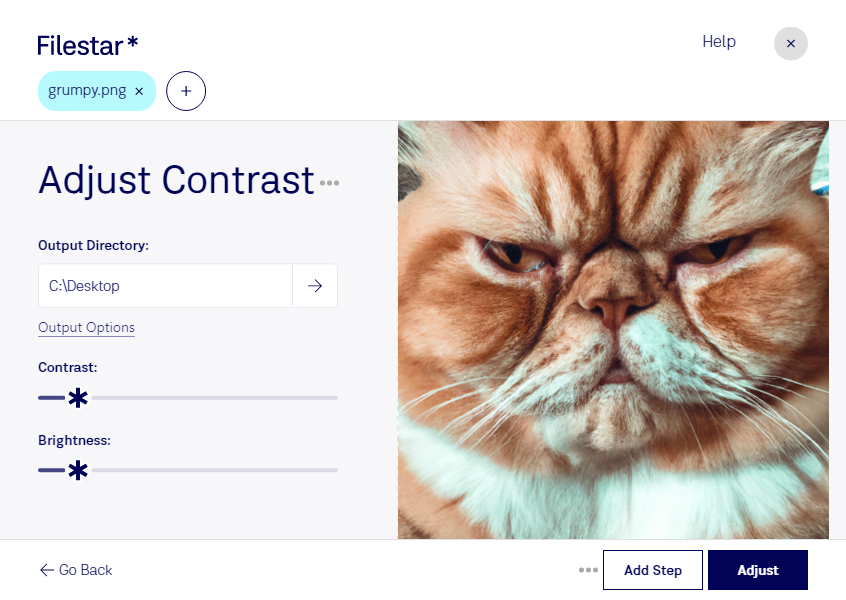
Behöver dina png-bilder tydligare detaljer eller mer djup? Med Filestar kan du justera kontrasten direkt på din dator. Öka skillnaden mellan ljusa och mörka partier för ett mer markerat uttryck, eller sänk kontrasten för en mjukare bild. Filestar finns för både Windows och macOS.
Png, Portable Network Graphic, är ett rasterbildformat som lagrar bilden som pixlar. Formatet använder förlustfri komprimering och stöder transparens, vilket gör det användbart för bland annat webbgrafik, skärmbilder och produktbilder. En genomtänkt kontrastjustering kan göra motivet tydligare, men för kraftig kontrast riskerar att dölja detaljer i skuggor och högdagrar. Utgå därför från hur bilden ska användas.
För dig som arbetar med e-handel kan kontrastjustering hjälpa produktbilder att få ett mer enhetligt uttryck. Grafiska formgivare kan anpassa illustrationer till en layout, medan kommunikatörer och utbildare kan göra skärmbilder tydligare i presentationer och instruktioner.
När många bilder behöver samma behandling sparar du tid med Filestars batchbearbetning. Du kan justera kontrasten i flera png-filer samtidigt i stället för att hantera varje fil separat. Testa gärna inställningen på några representativa bilder först, särskilt om materialet har olika ljusförhållanden.
Bearbetningen sker lokalt på din dator, inte i en onlinekonverterare. Du behöver alltså inte lämna över originalbilderna till en molntjänst för att utföra justeringen. Det minskar exponeringen för externa parter och ger dig bättre kontroll över kundmaterial, interna skärmbilder och ännu opublicerade bilder.
Vill du använda Filestar för återkommande bildbearbetning eller välja en prenumeration som passar ditt arbetsflöde? Kontakta oss så hjälper vi dig att hitta rätt.