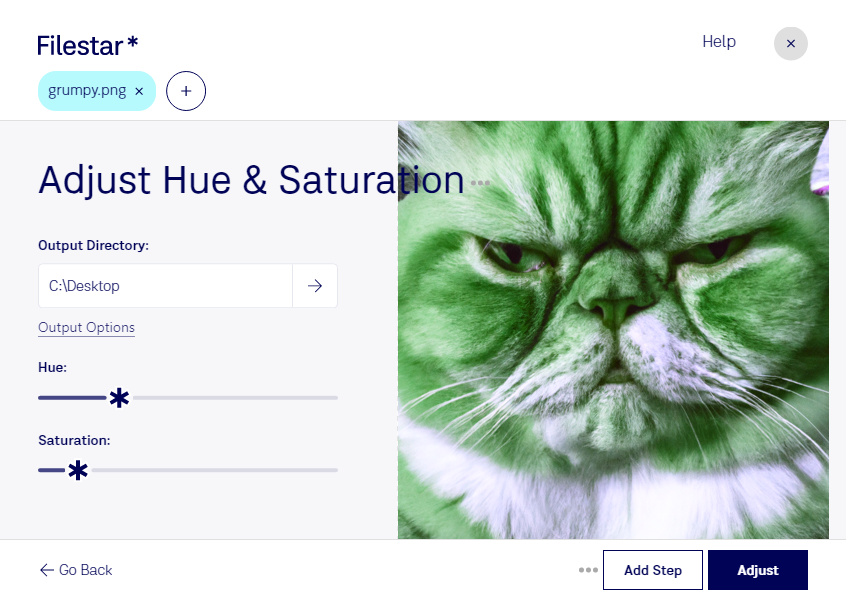
Med Filestar kan du justera färgmättnaden i dina png-bilder för att förstärka färgerna eller ge dem ett mer nedtonat uttryck. Det är användbart när en bild känns urvattnad, för intensiv eller inte passar ihop med övrigt material. Filestar körs på både Windows och macOS och låter dig bearbeta filerna lokalt på din dator.
Png, Portable Network Graphic, är ett rasterbildsformat som bygger på pixlar. Formatet stöder transparens och förlustfri komprimering, vilket gör det vanligt för bland annat produktbilder, grafik och skärmbilder. När du ändrar färgmättnaden påverkar du färgernas intensitet, inte bildens upplösning. En varsam justering kan ge ett tydligare uttryck utan att färgerna känns onaturliga.
För dig som arbetar med e-handel kan färgmättnaden behöva anpassas för att produktbilder ska få ett enhetligt utseende. Grafiska formgivare och marknadsförare kan använda funktionen för att samordna kampanjmaterial, medan fotografer kan finjustera png-filer inför leverans. Vid produktfotografering är det särskilt viktigt att färgerna fortfarande återger varan korrekt.
Har du många bilder att bearbeta kan du använda Filestar för att justera flera filer i samma arbetsflöde. Batchbearbetning minskar det repetitiva arbetet och gör det enklare att tillämpa samma justering på en hel bildserie. Testa gärna inställningen på några representativa bilder först, eftersom samma färgmättnad kan ge olika resultat beroende på originalet.
Lokal bearbetning innebär att bilderna inte behöver laddas upp till en molntjänst för själva justeringen. Det minskar exponeringen mot externa system och ger dig större kontroll över kundmaterial, opublicerade kampanjer och andra känsliga filer.
Vill du veta hur Filestar passar ditt bildflöde eller vilken prenumeration som motsvarar dina behov? Kontakta oss så hjälper vi dig att hitta rätt.