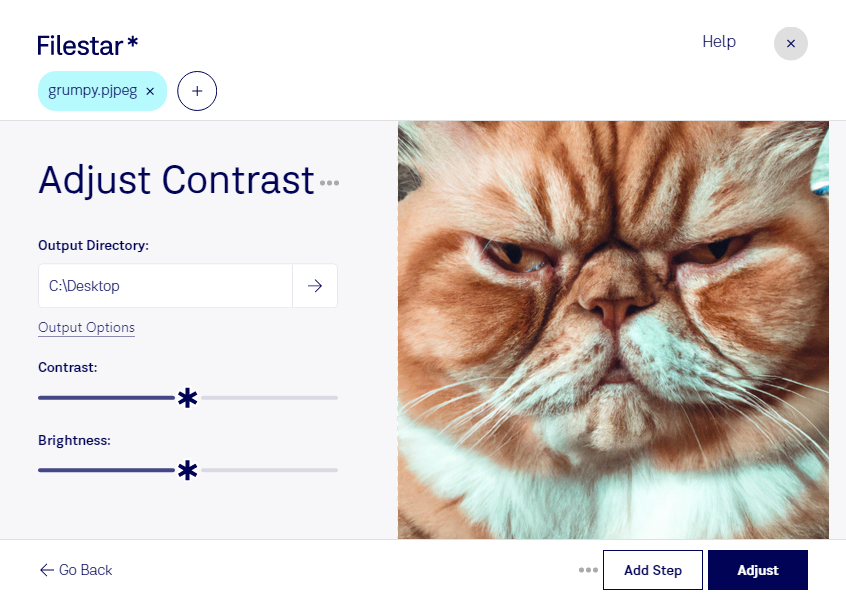
Justera kontrast i pjpeg

  1. Ladda ner och installera den senaste versionen av Filestar.

  2. Högerklicka på en eller flera Pjpeg-filer på ditt skrivbord och välj Convert with Filestar.

  3. Skriv adjust contrast i sökrutan.

  4. Tryck på Adjust.

Eller låt en AI-agent göra det: filestarcli -i photo.pjpeg -c "adjust contrast" (så här gör du).

justera kontrast i pjpeg

Låt din AI-agent justera kontrast i PJPEG

Claude Code, Codex, Cursor och andra agenter kan göra detta på din dator med Filestar. Dina filer stannar på din dator.

Installera Filestar och lägg till det i dina agenter:

npm install -g filestar
filestarcli agent install

Be sedan din agent:

“Använd Filestar för att justera kontrast i PJPEG i min mapp Hämtade filer”

Eller kör det själv:

filestarcli -i photo.pjpeg -c "adjust contrast"

Körs på din dator, så dina filer stannar där. Fungerar på Windows, macOS och Linux. 50 gratis konverteringar med npm-installationen, inget konto behövs.

Kan min AI-agent justera kontrast i PJPEG?

Ja. Installera Filestar CLI med npm install -g filestar så kan din agent köra filestarcli -i photo.pjpeg -c "adjust contrast" på din dator. Dina filer stannar på datorn.

Använda Filestar med AI-agenter

Vad är .pjpeg?

Filändelse
.pjpeg
Format
Binärt
Kategori
Rasterbild
Utvecklare
JPEG
Beskrivning
En PJPEG-fil är en bitmappsbild skapad i formatet Progressive JPEG (PJPEG). Den innehåller kodade bitmappsdata som gör att bilden som laddas ned visas stegvis, från en suddig bild till den slutliga skarpa bilden. PJPEG-filer kan också fylla i varannan horisontell rad tills hela bilden visas.
MIME-typ
image/pjpeg

Justera kontrast i pjpeg idag

Kom igång på några minuter