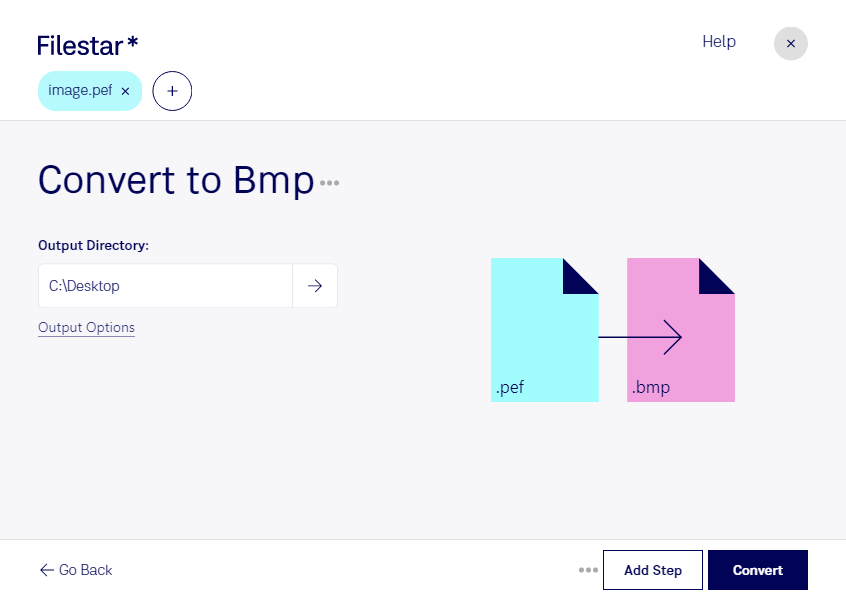
Behöver du använda bilder från din Pentax-kamera i ett program som kräver bmp? Med Filestar kan du konvertera pef till bmp lokalt på din dator, på både Windows och macOS. Du kan bearbeta enstaka bilder eller konvertera flera filer samtidigt, så att du slipper upprepa samma moment för varje bild.
pef står för Pentax Electronic File och är ett RAW-format som lagrar bilddata från Pentax-kameror. Formatet ger stort utrymme för efterbearbetning, men kan inte öppnas i alla bildprogram. bmp är en bitmappsbild, ett rasterformat som vanligtvis lagrar bilden utan komprimering. Det kan vara användbart när ett arbetsflöde kräver pixelbaserade bilder i ett enkelt, etablerat format.
För fotografer kan konverteringen vara ett sätt att leverera bilder till kunder med särskilda formatkrav. Grafiska formgivare och tekniska illustratörer kan behöva bmp för äldre layoutprogram eller specialiserade produktionssystem. Även inom industriell bildanalys kan formatet vara relevant när mottagande program uttryckligen kräver bmp.
När du konverterar från pef till bmp blir kamerans RAW-data en färdig rasterbild. Du behåller därför inte samma möjligheter att justera exempelvis vitbalans och exponering i efterhand. Spara originalfilerna om du vill kunna återgå till RAW-materialet. Tänk också på att bmp-filer kan ta mycket lagringsutrymme, särskilt vid stora bildserier.
Med lokal bearbetning i Filestar behöver bildfilerna inte laddas upp till en extern konverteringstjänst. Det minskar exponeringen för tredje part och ger dig bättre kontroll över kundbilder, opublicerat material och andra känsliga filer. För verksamheter med krav på konfidentialitet kan det vara en viktig skillnad jämfört med molnbaserad konvertering.
Vill du veta hur Filestar passar ditt arbetsflöde för pef och bmp? Kontakta oss så hjälper vi dig att hitta ett upplägg som passar dina behov.