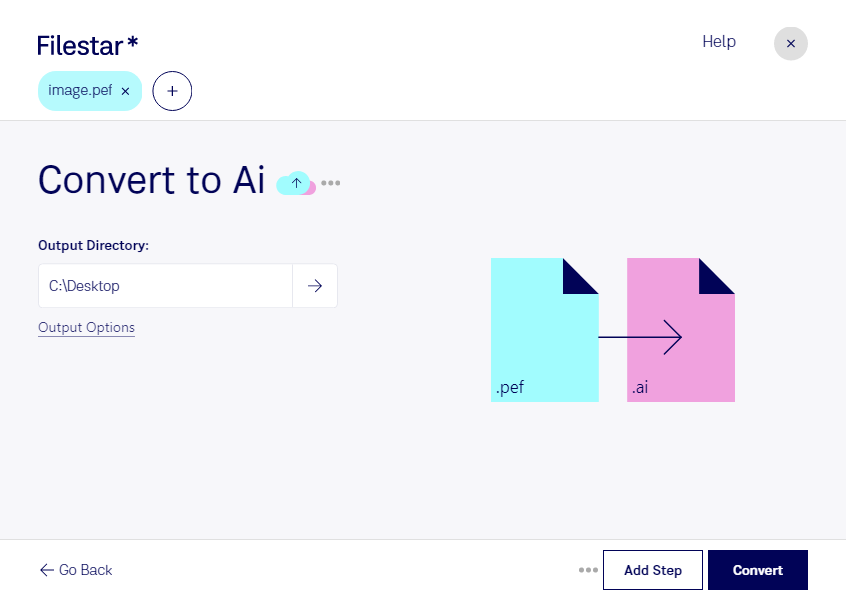
När du vill använda bilder från en Pentax-kamera i ett illustrations- eller layoutarbete kan du behöva konvertera pef till ai. Med Filestar bearbetar du filerna lokalt på din dator, på både Windows och macOS, och kan hantera flera bilder i samma arbetsflöde.
pef står för Pentax Electronic File och är ett råbildsformat som lagrar bilddata från kameran. ai är ett Adobe Illustrator-format som används för vektorgrafik och kan innehålla både vektorobjekt och rasterbilder. Skillnaden är viktig: en konvertering gör inte automatiskt fotografiets detaljer till redigerbara vektorbanor. Om du behöver skalbar vektorgrafik kan bildspårning och ytterligare bearbetning i Adobe Illustrator behövas.
För grafiska formgivare kan konverteringen vara ett steg när fotografier ska användas i affischer, förpackningar eller andra visuella material. Illustratörer kan använda kamerabilder som underlag för att rita vidare, medan fotografer kan förbereda material för samarbeten med en designbyrå. Utgå från hur bilden ska användas och om du behöver bevara den som fotografi eller arbeta vidare med vektorformer.
Med Filestar kan du konvertera flera filer samtidigt i stället för att upprepa samma moment för varje bild. Det förenklar arbetet med större bildserier och minskar den manuella hanteringen. Prova gärna med en representativ fil först och kontrollera resultatet i Adobe Illustrator innan du bearbetar hela samlingen.
Lokal bearbetning innebär att dina original inte behöver laddas upp till en extern molntjänst för konverteringen. Det minskar exponeringen för tredje part och ger dig större kontroll över kundbilder, opublicerade kampanjer och annat känsligt material. Datorns åtkomstskydd och dina rutiner för lagring är fortfarande viktiga.
Vill du veta hur Filestar passar ditt arbetsflöde för pef och ai? Kontakta oss så hjälper vi dig att hitta rätt upplägg.