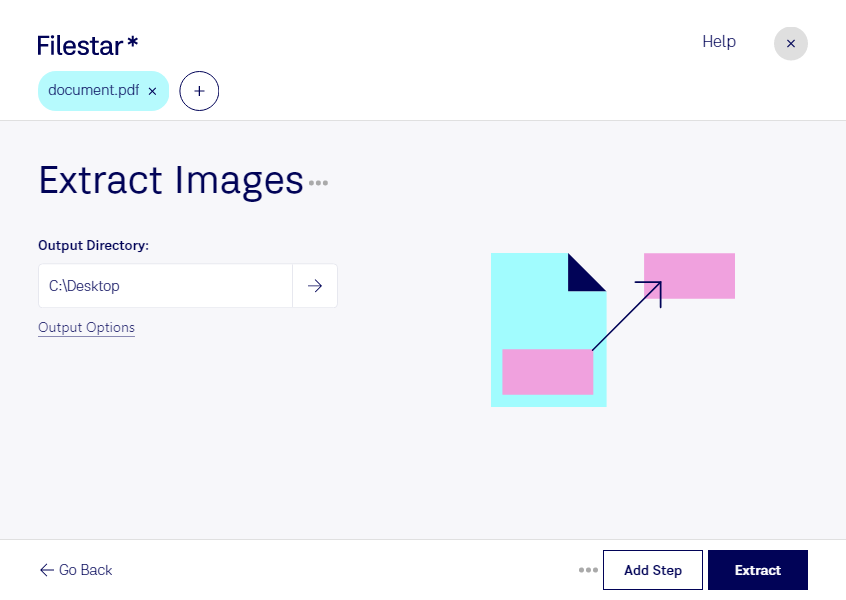
Behöver du återanvända bilder från en rapport, broschyr eller produktkatalog? Med Filestar kan du extrahera bilder ur pdf och arbeta vidare med dem separat från dokumentet. Du slipper ta skärmbilder och beskära varje motiv för hand.
En pdf är en Portable Document Format-fil, en dokumentfil som bevarar sidornas layout. När du extraherar bilder hämtar du bildinnehållet i stället för att omvandla hela sidan till en bild. Det är användbart när du vill komma åt fotografier eller illustrationer utan omgivande text. Resultatet beror på hur dokumentet är uppbyggt: en inskannad sida kan exempelvis vara lagrad som en enda bild.
Filestar finns för både Windows och macOS och låter dig bearbeta flera filer samtidigt. Har du en hel mapp med dokument kan du samla arbetet i en batch i stället för att upprepa samma moment för varje fil. Det sparar tid vid återkommande uppgifter och större dokumentleveranser.
För en grafisk formgivare kan bildextrahering förenkla arbetet med att återanvända material från äldre broschyrer. En marknadsförare kan hämta produktbilder ur kataloger, medan en redaktör kan plocka fram illustrationer ur rapporter inför en ny publicering. Kontrollera alltid att du har rätt att använda bilderna i det nya sammanhanget.
När bearbetningen sker lokalt på din dator behöver dokumenten inte skickas till en extern molntjänst. Det minskar exponeringen för tredje part och ger dig bättre kontroll över känsligt kundmaterial och interna dokument. Datorns säkerhet och dina egna rutiner för lagring och åtkomst är fortfarande viktiga.
Vill du veta hur Filestar kan passa ditt arbete med pdf och bilder? Hör av dig så hjälper vi dig att hitta ett lämpligt upplägg.