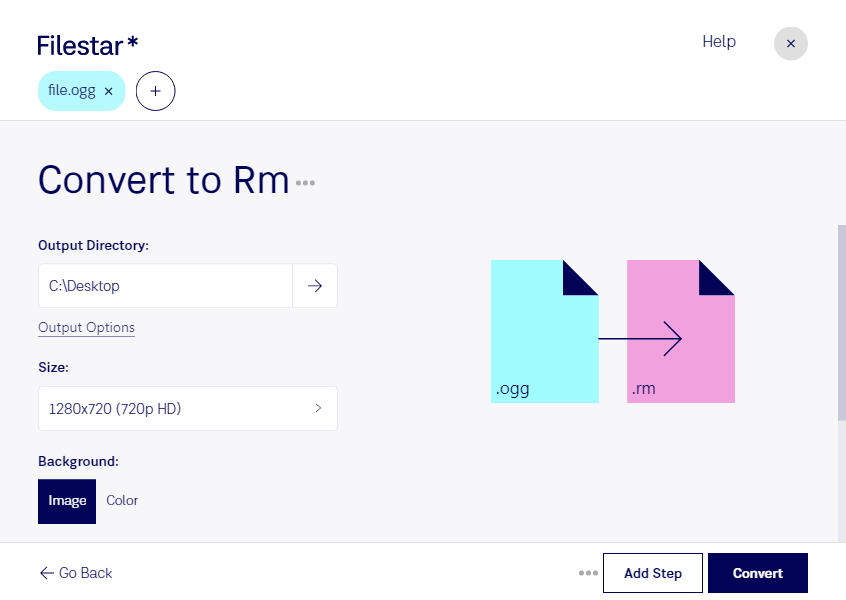
Behöver du konvertera ogg till rm för ett äldre mediesystem eller ett projekt med särskilda formatkrav? Med Filestar bearbetar du filer lokalt på din dator, både i Windows och macOS. Du kan konvertera en enstaka fil eller hantera flera filer samtidigt i samma arbetsflöde.
En ogg-fil är en Ogg Vorbis-ljudfil, medan rm är en RealMedia-fil som kan innehålla ljud och video. När du konverterar från ogg till rm anpassar du ljudet till en annan mediebehållare och dess formatkrav. Konverteringen gör alltså inte automatiskt ljudinnehållet till en film med bild.
Formatbytet kan vara relevant för medietekniker som underhåller äldre uppspelningslösningar, arkivarier som arbetar med historiska mediesamlingar och producenter som levererar material till system med stöd för RealMedia. Kontrollera först vilka format och kodningar mottagarsystemet accepterar. Att en fil har rätt filändelse är inte alltid tillräckligt för att den ska kunna spelas upp.
Har du många inspelningar att bearbeta sparar batchkonvertering tid och minskar det manuella arbetet. Välj flera ogg-filer och använd samma konvertering för hela urvalet. Prova gärna med en fil först och kontrollera uppspelning och ljudkvalitet innan du bearbetar resten.
Lokal bearbetning är särskilt värdefull för intervjuer, kundmaterial och interna inspelningar. Eftersom filerna inte behöver laddas upp till en extern konverteringstjänst minskar du exponeringen för tredje part och behåller kontrollen över lagring och åtkomst. Datorns egna säkerhetsrutiner är fortfarande viktiga.
Vill du veta om Filestar passar dina filer och mottagarsystem? Kontakta oss så hjälper vi dig att hitta ett lämpligt arbetsflöde.