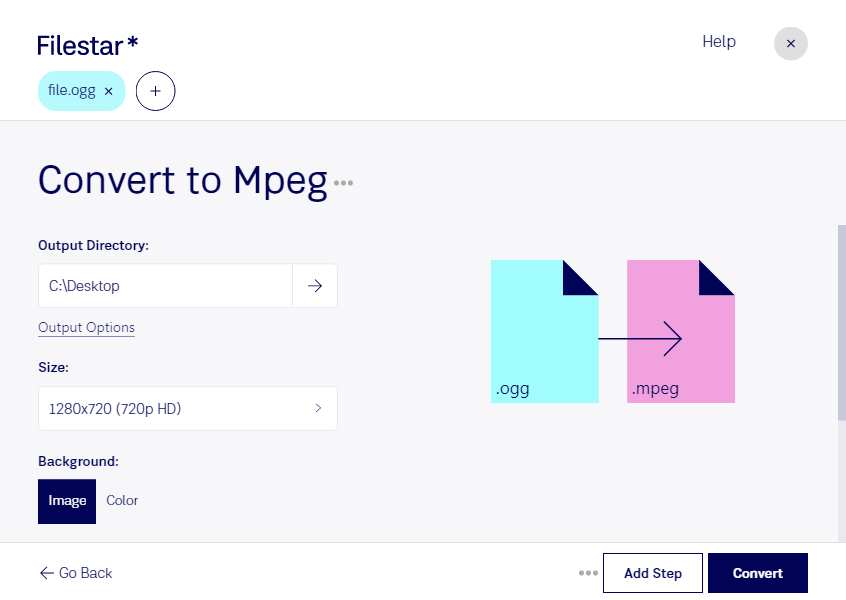
Behöver du konvertera ogg till mpeg för ett medieprojekt eller en leverans? Med Filestar kan du bearbeta filer lokalt på din dator, på både Windows och macOS. Du kan hantera flera filer samtidigt och slipper upprepa samma konvertering för varje enskild fil.
En ogg-fil är en Ogg Vorbis-ljudfil, medan mpeg är ett format för MPEG-film. Det är därför viktigt att skilja mellan att konvertera ljud och att skapa en video med bildinnehåll. En formatkonvertering av en ljudfil skapar inte automatiskt videobilder. Kontrollera hur mottagaren ska använda filen och vilka krav som finns på ljud, bild och uppspelning innan du bearbetar hela samlingen.
För videoredigerare och medieproducenter kan konverteringen vara relevant när ljudmaterial ska förberedas för ett MPEG-baserat arbetsflöde. Det kan exempelvis handla om berättarröster, intervjuer eller ljudeffekter. Även utbildningsproducenter kan behöva anpassa inspelat ljud inför produktion av kursfilmer. Testa gärna med en fil först för att säkerställa att resultatet fungerar i det program eller den utrustning du ska använda.
När du har många filer gör Filestars stöd för batchbearbetning arbetet mer effektivt. Du kan konvertera flera inspelningar i samma arbetsmoment, vilket minskar det manuella arbetet och underlättar återkommande leveranser.
Lokal bearbetning innebär att du inte behöver ladda upp materialet till en extern molntjänst för konverteringen. Det minskar exponeringen för tredje part och ger dig större kontroll över känsliga intervjuer, kundmaterial och opublicerade inspelningar. Datorns åtkomstskydd och dina rutiner för lagring är fortfarande viktiga.
Vill du veta hur Filestar passar dina filer och ditt arbetsflöde? Kontakta oss så hjälper vi dig att hitta rätt arbetssätt.