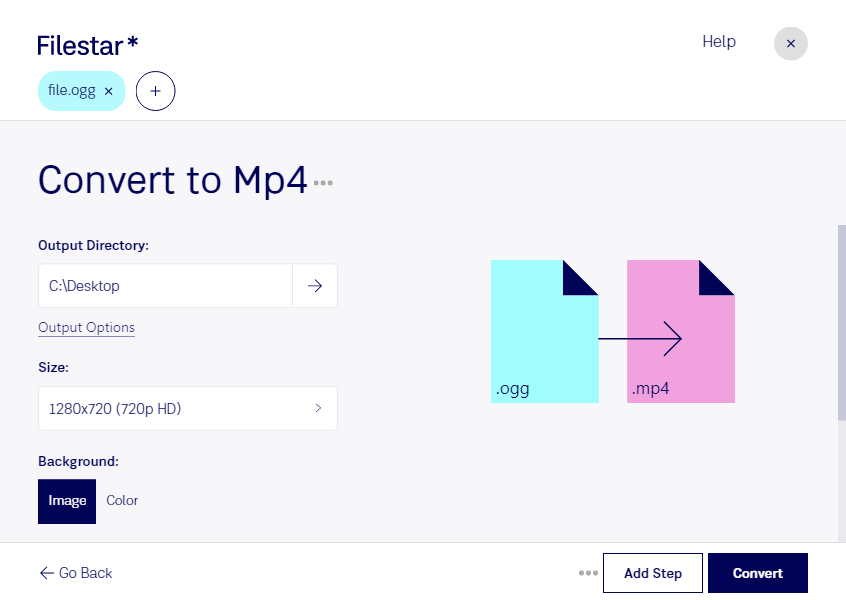
Behöver du konvertera ogg till mp4 för att använda ljudet i ett nytt arbetsflöde? Med Filestar för Windows och macOS kan du bearbeta filer lokalt på din dator och hantera flera filer i samma omgång. Det förenklar arbetet när du har en hel samling inspelningar att förbereda.
En ogg-fil är en Ogg Vorbis-ljudfil, medan mp4 vanligtvis används för MPEG-4-video. Skillnaden är viktig: mp4 är en behållare som kan innehålla både ljud och video. Att konvertera en ljudfil till mp4 innebär därför inte i sig att rörliga bilder skapas. Kontrollera om mottagarens program behöver enbart ljud i mp4 eller även ett videospår, exempelvis med en stillbild.
För videoredigerare kan konverteringen vara användbar när berättarröster eller ljudeffekter ska förberedas för ett produktionsflöde som använder mp4. Utbildningsproducenter kan behöva anpassa inspelade föreläsningar, och kommunikatörer kan få ljudmaterial levererat som ogg trots att nästa steg kräver ett annat format. Kontrollera alltid vilka ljudkodningar och spår målprogrammet stöder.
Med Filestars stöd för batchkonvertering slipper du upprepa samma moment för varje fil. Välj flera ogg-filer och tillämpa samma konvertering på hela urvalet. Prova gärna med en fil först och kontrollera ljudkvalitet och kompatibilitet innan du bearbetar resten. En formatändring förbättrar inte automatiskt kvaliteten i originalinspelningen.
Lokal bearbetning minskar behovet av att lämna över material till en extern molntjänst. Det ger dig bättre kontroll över exempelvis intervjuer, kundinspelningar och opublicerade produktioner. Säkerheten beror fortfarande på datorns skydd och dina åtkomstrutiner, men du undviker den extra exponering som uppladdning till en tredje part innebär.
Vill du veta om Filestar passar dina filer och ditt arbetsflöde? Kontakta oss så hjälper vi dig att bedöma rätt lösning.