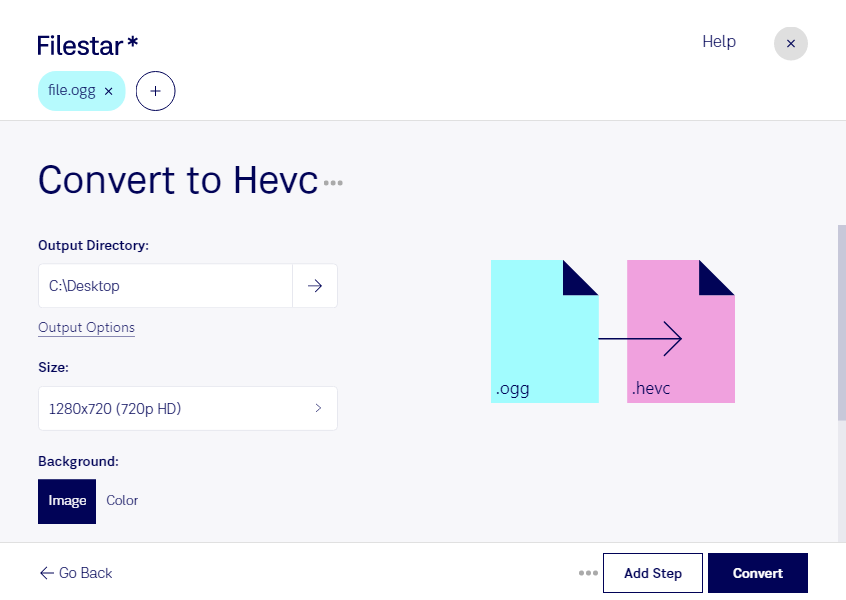
Vill du konvertera ogg till hevc? Då behöver du först skilja på ljud och video. En ogg-fil innehåller i det här fallet ljud komprimerat med Ogg Vorbis, medan hevc är ett format för videokomprimering. Det är därför inte en vanlig ljudkonvertering: hevc kan inte ersätta ogg som ljudformat eller lagra ljudspåret på egen hand.
Om målet är att använda ditt ogg-ljud i en video behöver du kombinera ljudet med bildmaterial i ett videoredigeringsprogram. Bilddelen kan sedan kodas med hevc, medan ljudet lagras separat i en lämplig mediebehållare. Kontrollera också att mottagarens program och enheter stöder det valda videoformatet.
Ett sådant arbetsflöde kan vara relevant för videoredigerare som arbetar med berättarröster, utbildningsproducenter som skapar kursfilmer och kommunikatörer som kombinerar inspelat ljud med presentationer. hevc kan ge god bildkvalitet vid mindre filstorlekar än äldre videokodning, men resultatet beror på materialet och exportinställningarna.
Filestar finns för både Windows och macOS och hjälper dig att konvertera och bearbeta filer med olika skills. Med batchbearbetning kan du utföra samma operation på flera filer samtidigt, exempelvis när många ljudfiler ska förberedas inför ett videoprojekt. Kontrollera vilka skills som stöder dina källfiler och önskat resultat innan du väljer abonnemang.
Lokal bearbetning ger dig större kontroll över känsligt material. När filerna behandlas på din dator behöver de inte överföras till en extern molntjänst för just den bearbetningen. Det minskar exponeringen för tredje part, särskilt vid arbete med kundinspelningar eller opublicerat innehåll. Datorns säkerhet och dina rutiner för åtkomst och säkerhetskopiering är fortfarande viktiga.
Kontakta oss om du vill få hjälp att hitta rätt skills i Filestar för ditt ljud- och videoarbetsflöde.