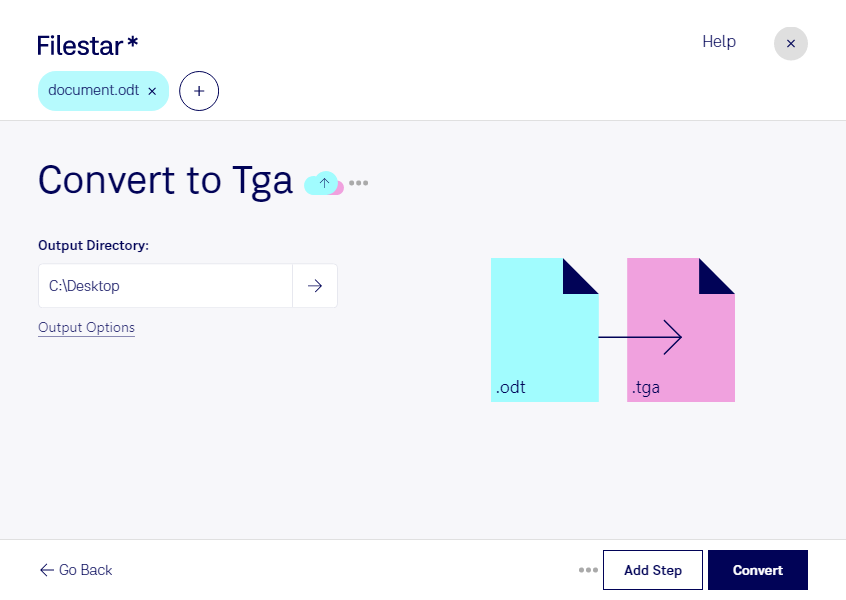
Behöver du använda innehållet i ett textdokument som en bild? Med Filestar kan du konvertera odt till tga direkt på din dator. Ett odt-format är ett OpenDocument-textdokument med text och formatering, medan tga är Targa-grafik – en rasterbild där innehållet återges som pixlar.
Konverteringen är användbar när dokumentets innehåll ska ingå i ett arbetsflöde som kräver tga. Som spelutvecklare kan du exempelvis behöva göra dokumentbaserade skyltar eller informationsblad till bildmaterial för texturer. Inom 3D-visualisering och grafisk produktion kan en sida med text och illustrationer användas som bildunderlag i program som stöder Targa-grafik.
Tänk på att texten efter konverteringen blir en del av bilden och inte längre kan redigeras som vanlig dokumenttext. Gör därför eventuella ändringar i odt-filen först och behåll originalet. Kontrollera också att textens läsbarhet och bildens detaljnivå passar det du ska använda den till.
Filestar finns för både Windows och macOS och låter dig bearbeta flera filer samtidigt. Har du en samling dokument som ska omvandlas till samma bildformat kan du hantera dem i en batch i stället för att upprepa arbetet fil för fil. Det sparar tid vid återkommande leveranser och större materialproduktion.
Konverteringen sker lokalt på din dator, inte i en webbaserad konverterare. Du behöver därför inte lämna över dokumenten till en extern molntjänst för bearbetning. Det minskar exponeringen för tredje part och ger dig bättre kontroll över känsligt material, exempelvis interna instruktioner eller kundunderlag. Datorns åtkomstskydd och dina rutiner för lagring är fortfarande viktiga.
Vill du veta hur Filestar passar ditt arbetsflöde för odt och tga? Kontakta oss så hjälper vi dig att hitta ett lämpligt upplägg.