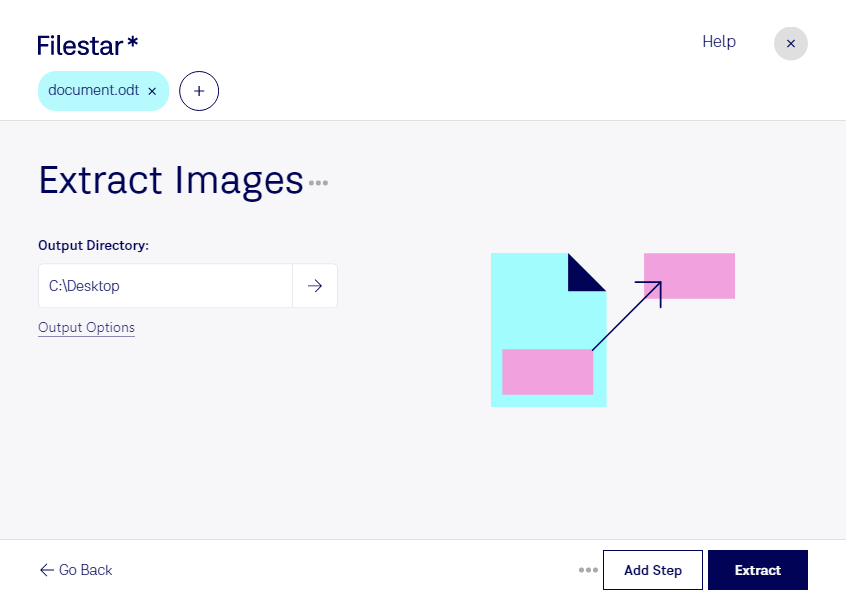
Behöver du ta vara på bilderna i ett OpenDocument-textdokument? Med Filestar kan du extrahera bilder ur odt och arbeta vidare med dem som separata filer. Du slipper kopiera varje bild manuellt eller ta skärmbilder, vilket förenklar arbetet när illustrationer, fotografier och diagram ska återanvändas.
En odt-fil innehåller både dokumentets text och inbäddade resurser, exempelvis bilder. Genom att extrahera bildfilerna i stället för att ta skärmbilder undviker du att begränsas av skärmens upplösning. Tänk däremot på att bildkvaliteten fortfarande beror på hur bilderna sparades i dokumentet från början.
För kommunikatörer och redaktörer är bildextrahering användbar när material från rapporter ska publiceras på en webbplats eller användas i en presentation. Grafiska formgivare kan plocka ut illustrationer inför en ny layout, medan lärare kan återanvända bilder från undervisningsmaterial. Även administratörer kan förenkla arbetet med att samla bildmaterial från flera dokument.
Filestar finns för både Windows och macOS och låter dig bearbeta flera filer i samma omgång. Har du en hel mapp med odt-dokument kan du därför hantera dem tillsammans i stället för att upprepa samma moment för varje fil. Det sparar tid och minskar det manuella arbetet.
Lokal bearbetning på din dator innebär att dokumenten inte behöver laddas upp till en extern molntjänst för extraheringen. Det minskar exponeringen för tredje part och ger dig större kontroll över kundmaterial, interna rapporter och andra känsliga uppgifter. Komplettera gärna med tydliga rutiner för åtkomst och lagring av de extraherade bilderna.
Vill du veta hur Filestar passar ditt dokumentflöde? Kontakta oss så hjälper vi dig att hitta ett lämpligt arbetssätt.