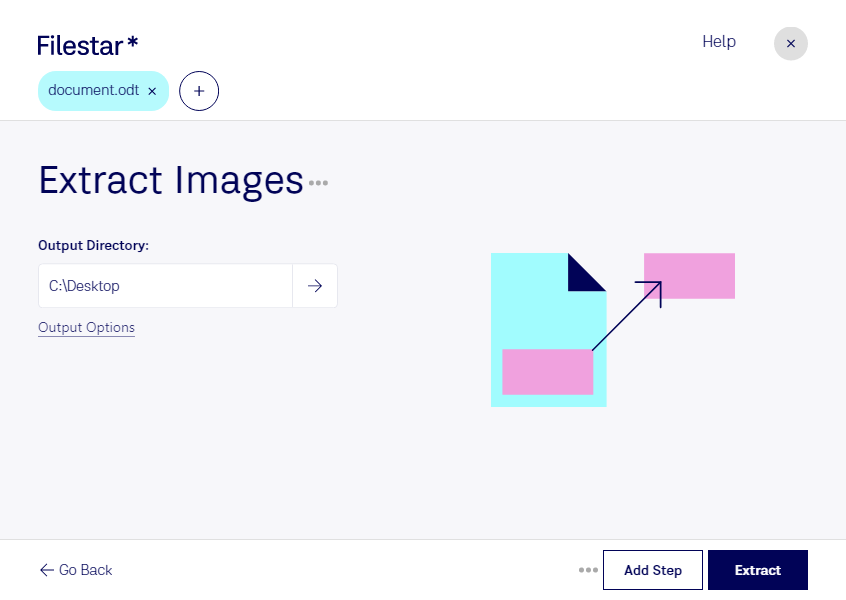
Extrahera bilder från odt

  1. Ladda ner och installera den senaste versionen av Filestar.

  2. Högerklicka på en eller flera Odt-filer på ditt skrivbord och välj Convert with Filestar.

  3. Skriv extract images i sökrutan.

  4. Tryck på Extract.

Eller låt en AI-agent göra det: filestarcli -i file.odt -c "extract images" (så här gör du).

extrahera bilder från odt

Låt din AI-agent extrahera bilder från ODT

Claude Code, Codex, Cursor och andra agenter kan göra detta på din dator med Filestar. Dina filer stannar på din dator.

Installera Filestar och lägg till det i dina agenter:

npm install -g filestar
filestarcli agent install

Be sedan din agent:

“Använd Filestar för att extrahera bilder från ODT i min mapp Hämtade filer”

Eller kör det själv:

filestarcli -i file.odt -c "extract images"

Körs på din dator, så dina filer stannar där. Fungerar på Windows, macOS och Linux. 50 gratis konverteringar med npm-installationen, inget konto behövs.

Kan min AI-agent extrahera bilder från ODT?

Ja. Installera Filestar CLI med npm install -g filestar så kan din agent köra filestarcli -i file.odt -c "extract images" på din dator. Dina filer stannar på datorn.

Använda Filestar med AI-agenter

Vad är .odt?

Filändelse
.odt
Format
Binärt
Kategori
Dokument
Utvecklare
Apache Software Foundation
Beskrivning
En ODT-fil är ett textdokument som skapats av olika ordbehandlare, till exempel programmet Writer som ingår i Apache OpenOffice och LibreOffice. Den innehåller olika element som text, bilder, ritade objekt och formatmallar. ODT-filer formateras enligt den XML-baserade standarden OASIS OpenDocument.
MIME-typ
application/vnd.oasis.opendocument.text
Exempel
sample.odt

Extrahera bilder från odt idag

Kom igång på några minuter

Behöver du ta till vara bilderna i ett odt-dokument utan att spara dem manuellt en efter en? Med Filestar kan du extrahera bilder från odt och arbeta vidare med dem som separata bildfiler. Ett odt är ett OpenDocument-textdokument som kan innehålla både text, fotografier, diagram och illustrationer. Genom att plocka ut bilderna blir det enklare att återanvända materialet i andra sammanhang.

För dig som arbetar med kommunikation eller marknadsföring kan bildextrahering vara användbart när fotografier från rapporter ska användas i presentationer eller publiceras på en webbplats. Formgivare kan samla illustrationer inför en ny layout, medan lärare kan hämta bilder ur undervisningsmaterial för att skapa nya övningar. Du slipper gå igenom varje dokument och kopiera bilderna för hand.

Filestar finns för både Windows och macOS och kan hantera flera filer i samma omgång. Lägg till dina odt-dokument och välj den skill som extraherar bilderna. Batchbearbetning sparar tid när du exempelvis har en hel mapp med rapporter, produktblad eller utbildningsmaterial att gå igenom.

Bearbetningen sker lokalt på din dator, inte i en molntjänst. Det innebär att dokumenten inte behöver laddas upp till en extern tjänst för att bilderna ska extraheras. Du minskar därmed exponeringen för tredje part och behåller kontrollen över materialet – särskilt viktigt när dokumenten innehåller kunduppgifter, interna rapporter eller opublicerade bilder.

Vill du veta hur Filestar passar ditt dokumentflöde? Kontakta oss så hjälper vi dig att hitta rätt arbetssätt för dina filer.