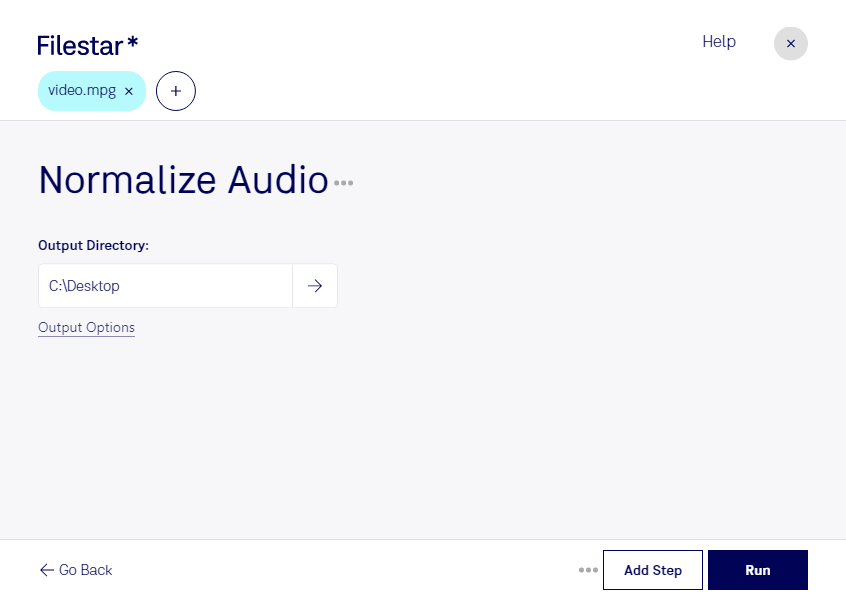
Ojämn ljudvolym kan göra videomaterial svårt att följa, särskilt när flera klipp ska visas efter varandra. Med Filestar kan du normalisera ljudet i mpg-filer för att justera ljudnivån inför uppspelning eller fortsatt bearbetning. mpg är en MPEG-video som kan innehålla både bild och ljud, så du kan bearbeta ljudspåret utan att först behöva hantera det som en separat ljudfil.
Normalisering justerar ljudets nivå, men tar inte automatiskt bort brus eller jämnar ut alla skillnader mellan tal, musik och andra ljud. Det är därför ett användbart steg när inspelningens ljudnivå behöver anpassas, snarare än en ersättning för mer omfattande ljudbearbetning. Lyssna gärna igenom resultatet för att kontrollera att det passar ditt användningsområde.
För videoredigerare kan normalisering vara till hjälp när äldre MPEG-material ska förberedas för ett nytt projekt. Utbildningsproducenter kan använda det vid bearbetning av inspelade föreläsningar, medan kommunikatörer kan ha nytta av det för presentationsfilmer och internt videomaterial. Med Filestar kan du bearbeta flera filer i samma körning i stället för att upprepa arbetsmomentet för varje klipp. Det sparar tid när du arbetar med större videosamlingar.
Filestar är ett skrivbordsprogram för Windows och macOS, inte en onlinekonverterare. När du bearbetar filerna lokalt behöver materialet inte laddas upp till en extern molntjänst. Det minskar exponeringen för tredje part och ger dig större kontroll över exempelvis intervjuer, kundmaterial och interna inspelningar. Datorns åtkomstskydd och dina rutiner för lagring är fortfarande viktiga för säkerheten.
Vill du veta hur Filestar kan passa ditt arbetsflöde för mpg-filer? Kontakta oss så hjälper vi dig att hitta rätt upplägg.