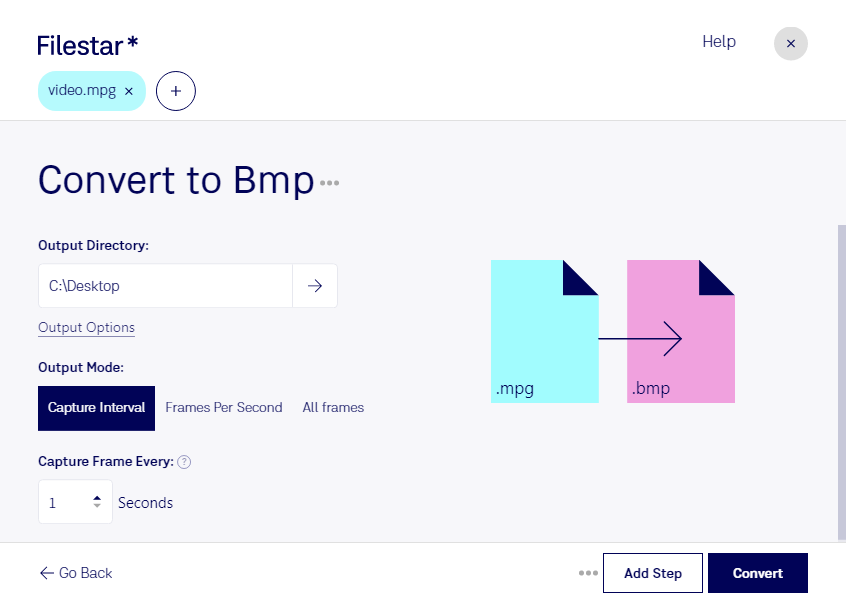
Behöver du stillbilder från en MPEG-video? Med Filestar kan du konvertera mpg till bmp och använda videons bildrutor som separata rasterbilder. Det gör materialet enklare att arbeta med när du behöver bilder för dokumentation, analys eller vidare bildbehandling.
En mpg-fil innehåller rörlig bild, medan en bmp-fil är en bitmappsbild. Konverteringen handlar därför om att omvandla bildrutor till stillbilder, inte om att bevara hela videon med ljud och rörelse. bmp lagrar vanligtvis bilddata utan komprimering, vilket kan ge stora filer. Bildens detaljnivå begränsas fortfarande av originalvideons upplösning och kvalitet.
För dig som arbetar med videoproduktion kan stillbilderna användas som referensmaterial vid klippning och efterbearbetning. Inom industri och teknik kan de hjälpa dig att dokumentera ett moment från en inspelad process. Utbildare kan använda bilder ur instruktionsfilmer i handledningar, medan bildbehandlare kan arbeta vidare med materialet i exempelvis Photoshop.
Filestar finns för både Windows och macOS och stöder batchbearbetning. Du kan hantera flera mpg-filer i samma arbetsflöde i stället för att upprepa konverteringen för varje fil. Det sparar manuella arbetsmoment när du arbetar med större videosamlingar eller återkommande dokumentationsuppgifter.
Bearbetningen sker lokalt på din dator. Du behöver alltså inte ladda upp videomaterialet till en extern konverteringstjänst. Det minskar exponeringen för tredje part och ger dig bättre kontroll över känsliga inspelningar, kundmaterial och interna arbetsfiler. Datorns åtkomstskydd och dina rutiner för lagring är fortfarande viktiga för säkerheten.
Vill du veta hur Filestar passar ditt arbetsflöde för mpg till bmp? Kontakta oss så hjälper vi dig att hitta rätt upplägg.