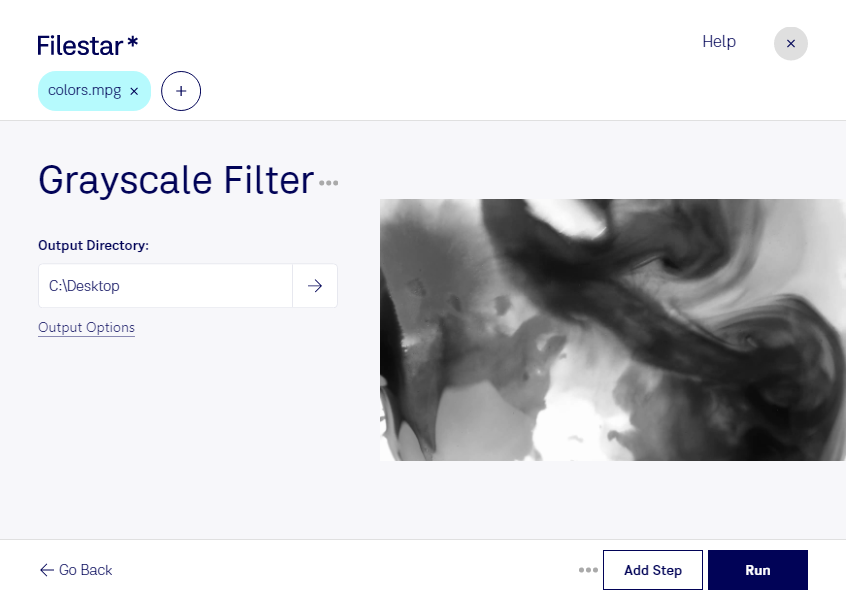
Med gråskalefilter för mpg i Filestar tar du bort färginformationen i en MPEG-video och låter motivet framträda i gråtoner. Det ger ett svartvitt uttryck där ljus, kontrast och former får större betydelse. Du kan använda filtret för att skapa en enhetlig stil eller anpassa videomaterial till ett projekt där färg inte behövs.
Filestar finns för både Windows och macOS och låter dig bearbeta flera mpg-filer i samma arbetsomgång. I stället för att upprepa behandlingen för varje klipp kan du använda samma skill på en hel grupp videofiler. Det sparar tid när du exempelvis ska förbereda en serie intervjuer, utbildningsfilmer eller arkivklipp med ett konsekvent utseende.
För videoredigerare och kommunikatörer kan gråskala vara ett sätt att skilja återblickar från nutida scener eller skapa ett avskalat uttryck i en presentation. Lärare och utbildningsproducenter kan använda filtret när rörelser och former ska stå i fokus. För arkivarier kan gråskaleversioner vara användbara som visningskopior när originalmaterialet ska bevaras oförändrat. Spara alltid originalen om du vill kunna återgå till färgversionerna.
Bearbetningen sker lokalt på din dator, inte i en molntjänst. Du behöver därför inte lämna över videomaterialet till en extern tjänst för att lägga på filtret. Det minskar exponeringen för tredje part och ger dig bättre kontroll över var filerna lagras – särskilt viktigt för interna inspelningar, kundmaterial och videor med personuppgifter.
Vill du veta hur Filestar passar ditt arbetsflöde för mpg-filer? Kontakta oss så hjälper vi dig att hitta rätt upplägg.