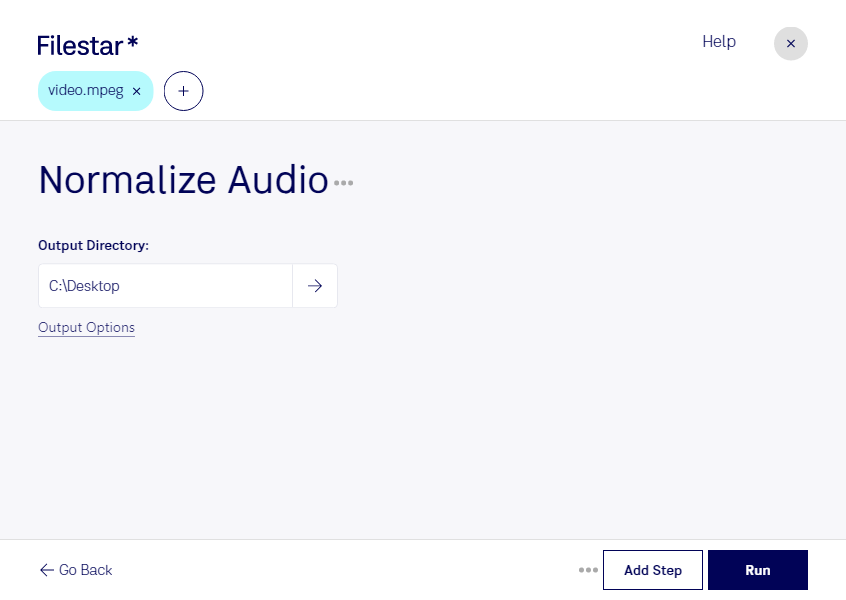
Ojämn ljudvolym kan göra en film svår att följa, särskilt när tittaren behöver höja och sänka ljudet mellan olika klipp. Med Filestar kan du normalisera ljud i mpeg och anpassa ljudnivån inför visning, leverans eller fortsatt bearbetning. En mpeg-fil är en MPEG-film, alltså en videofil där ljudet bearbetas som en del av videomaterialet.
Normalisering justerar ljudnivån mot en målnivå. Det är användbart när inspelningar har olika utgångsvolym och du vill skapa en mer enhetlig tittarupplevelse. Tänk däremot på att normalisering inte i sig tar bort bakgrundsbrus eller rättar till ett redan förvrängt ljud.
För dig som arbetar med videoproduktion kan normalisering vara ett steg inför leverans av intervjuer, presentationer och informationsfilmer. Utbildningsproducenter kan jämna ut ljudnivån mellan kursfilmer, medan kommunikatörer kan förbereda inspelade webbinarier och företagsmaterial. Även arkivarier som hanterar äldre MPEG-filmer kan ha nytta av att anpassa ljudnivån inför uppspelning.
Har du många filer behöver du inte bearbeta dem en och en. Filestar stöder batchbearbetning, så att du kan använda samma ljudbearbetning på flera mpeg-filer i ett arbetsmoment. Programmet finns för både Windows och macOS och passar därmed olika arbetsmiljöer.
Bearbetningen sker lokalt på din dator, i stället för att videofilerna laddas upp till en molntjänst. Det minskar exponeringen för externa tjänster och ger dig bättre kontroll över materialet. Det är särskilt värdefullt för kundintervjuer, interna presentationer och andra filmer med känsligt innehåll. Datorns åtkomstskydd och säkerhetsrutiner är fortfarande viktiga.
Vill du använda Filestar för enstaka MPEG-filmer eller återkommande batchbearbetning? Hör av dig så hjälper vi dig att hitta ett upplägg som passar ditt arbetsflöde.