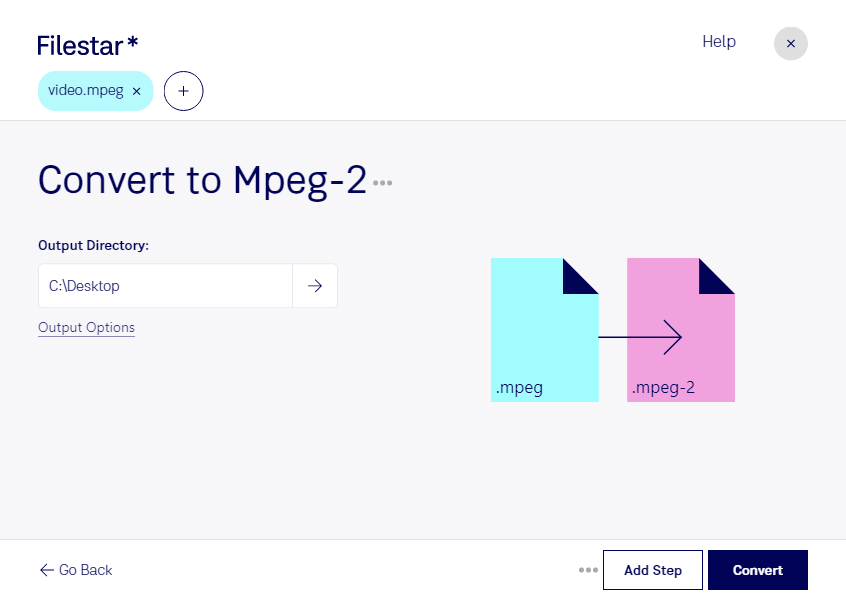
Ladda ner och installera den senaste versionen av Filestar.
Högerklicka på en eller flera Mpeg-filer på ditt skrivbord och välj Convert with Filestar.
Skriv convert to mpeg-2 i sökrutan.
Tryck på Convert.
Eller låt en AI-agent göra det: filestarcli -i file.mpeg -c "convert to mpeg-2" (så här gör du).
Låt din AI-agent konvertera MPEG till MPEG-2
Claude Code, Codex, Cursor och andra agenter kan göra detta på din dator med Filestar. Dina filer stannar på din dator.
Installera Filestar och lägg till det i dina agenter:
npm install -g filestar
filestarcli agent install
Be sedan din agent:
“Konvertera MPEG-filerna i min mapp Hämtade filer till MPEG-2”
Eller kör det själv:
filestarcli -i file.mpeg -c "convert to mpeg-2"
Körs på din dator, så dina filer stannar där. Fungerar på Windows, macOS och Linux. 50 gratis konverteringar med npm-installationen, inget konto behövs.
Kan min AI-agent konvertera MPEG till MPEG-2?
Ja. Installera Filestar CLI med npm install -g filestar så kan din agent köra filestarcli -i file.mpeg -c "convert to mpeg-2" på din dator. Dina filer stannar på datorn.
Populärt videoformat som standardiserats av Moving Picture Experts Group (MPEG); komprimeras med MPEG-1- eller MPEG-2-komprimering; används ofta för att skapa filmer som distribueras via internet.
Videofil kodad med MPEG-2-kodeken, som främst används för digitala tv-signaler via marknät, satellit och kabel samt för DVD-video; använder förstörande komprimering av ljud och video för att avsevärt minska mängden videodata; är inte lika effektiv som formatet H.264.
Behöver du konvertera mpeg till mpeg-2 för ett videoprojekt eller ett äldre uppspelningssystem? Med Filestar kan du omvandla en MPEG-film till en MPEG-2-video direkt på din dator. Programmet finns för både Windows och macOS och passar när du vill bearbeta enstaka klipp eller många videofiler i samma arbetsflöde.
MPEG-2 används bland annat för DVD-video och i vissa TV- och produktionsmiljöer. För videoredigerare kan konverteringen vara ett steg i att förbereda material för en DVD-produktion. Mediearkivarier och AV-tekniker kan behöva anpassa äldre filmklipp till format som deras befintliga utrustning stöder. Kontrollera alltid mottagarens krav på exempelvis upplösning, bildfrekvens och bithastighet: rätt filformat är bara en del av en kompatibel leverans.
När du har flera filer att hantera gör Filestars batchkonvertering arbetet smidigare. Du kan bearbeta flera MPEG-filmer i samma omgång i stället för att upprepa konverteringen för varje klipp. Det sparar manuellt arbete vid exempelvis leveranser av utbildningsfilmer, presentationsmaterial eller arkiverade inspelningar. Tänk på att en omkodning inte förbättrar originalets bildkvalitet och kan innebära kvalitetsförlust. Behåll därför gärna originalfilerna.
Filestar är inte en onlinekonverterare: konverteringen sker lokalt på din dator. Videomaterialet behöver därmed inte laddas upp till en extern molntjänst, vilket minskar exponeringen för tredje part. Det är särskilt värdefullt om du arbetar med opublicerade produktioner, interna utbildningar eller inspelningar som innehåller personuppgifter. Du behåller kontrollen över filernas lagring, samtidigt som datorns åtkomstskydd och dina rutiner för säkerhetskopiering fortfarande är viktiga.
Vill du veta hur Filestar passar dina videofiler och leveranskrav? Kontakta oss så hjälper vi dig att hitta rätt arbetsflöde.