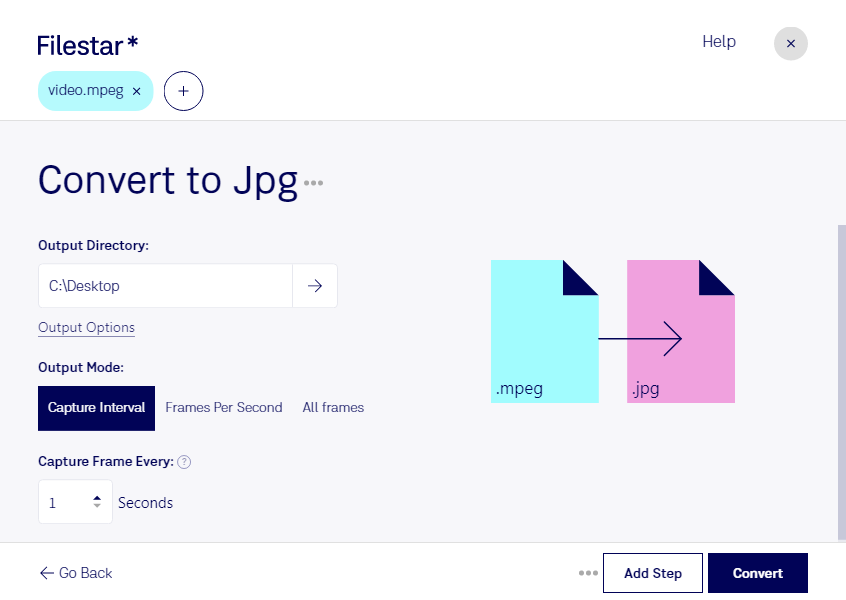
När du vill använda en bildruta från en film i en presentation, på en webbplats eller i ett dokument behöver du ett bildformat. Med Filestar kan du konvertera mpeg till jpg och göra stillbilder av videomaterial. Programmet körs på både Windows och macOS och bearbetar filerna lokalt på din dator.
En MPEG-film innehåller rörlig bild, medan en JPEG-bild är en rasterbild som består av pixlar. Konverteringen handlar därför om att ta ut stillbilder ur filmen, inte om att bevara hela videon i ett nytt format. jpg ger förhållandevis små filer som är enkla att dela och fungerar i många publiceringsverktyg. Formatet använder komprimering med kvalitetsförlust, så bildens skärpa påverkas både av videons ursprungliga kvalitet och av komprimeringen.
För dig som arbetar med marknadsföring kan stillbilder från produktfilmer bli underlag för kampanjer och presentationer. Journalister och redaktörer kan använda bildrutor som illustrationer till artiklar, medan utbildare kan förtydliga ett arbetsmoment från en instruktionsfilm. Det är också användbart när du behöver dokumentera detaljer i inspelat material utan att visa hela filmen.
Filestar stöder batchbearbetning, så att du kan hantera flera mpeg-filer i samma arbetsflöde i stället för att upprepa arbetet fil för fil. Det sparar tid när du exempelvis har ett större arkiv med filmer som ska bearbetas.
Lokal bearbetning innebär att ditt videomaterial inte behöver laddas upp till en extern molntjänst för konverteringen. Du behåller kontrollen över var filerna lagras och minskar exponeringen mot tredje part. Det är särskilt värdefullt för kundmaterial, interna inspelningar och ännu opublicerade produktioner. Datorns säkerhet och dina rutiner för åtkomst är fortfarande viktiga.
Kontakta oss om du vill veta hur Filestar kan passa ditt arbetsflöde för att konvertera mpeg till jpg.