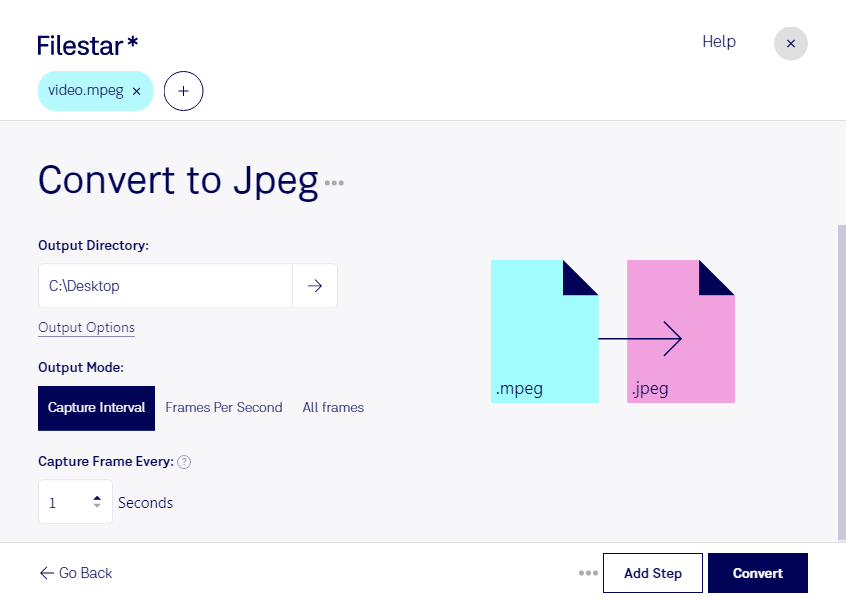
Vill du använda en bild från en film i en presentation, på en webbplats eller i ett dokument? Med Filestar kan du konvertera mpeg till jpeg och skapa stillbilder från videomaterial. Du arbetar lokalt på din dator i en app som finns för både Windows och macOS.
En MPEG-film är en videofil, medan en JPEG-bild är en rasterbild som består av bildpunkter. Konverteringen innebär därför att bildinnehåll från filmen sparas som en stillbild – inte att hela filmen kan återges i en enda jpeg-fil. Formatet är praktiskt för fotografiska motiv och stöds av många bildprogram och publiceringsverktyg. Eftersom jpeg använder förstörande komprimering kan viss bildinformation gå förlorad.
För dig som arbetar med kommunikation eller marknadsföring kan stillbilder från filmer bli material till produktpresentationer, artiklar och kampanjer. Videoredigerare kan använda dem som referensbilder, och utbildare kan illustrera moment från instruktionsfilmer i kursmaterial. Bildens detaljrikedom beror på källfilmens upplösning och kvalitet, så utgå gärna från originalmaterialet.
Filestar stöder även batchbearbetning, så att du kan hantera flera filer i samma arbetsflöde i stället för att upprepa arbetet för varje film. Det är användbart när du har ett större videoarkiv eller återkommande leveranser att bearbeta.
När konverteringen sker lokalt behöver du inte ladda upp filmerna till en extern molntjänst. Det minskar exponeringen för tredje part och ger dig bättre kontroll över kundmaterial, interna inspelningar och annat känsligt innehåll. Datorns åtkomstskydd och dina egna rutiner för lagring är fortfarande viktiga.
Vill du veta hur Filestar kan passa ditt arbetsflöde för mpeg och jpeg? Kontakta oss så hjälper vi dig att hitta rätt upplägg.