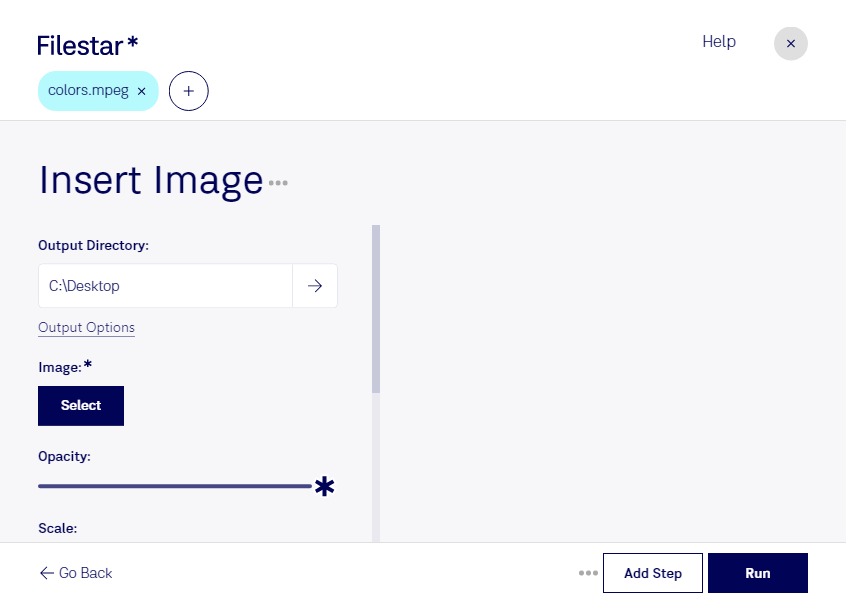
Vill du infoga en bild i en mpeg-fil? Med Filestar kan du bearbeta dina MPEG-filmer direkt på datorn och lägga till bildmaterial i ditt videoinnehåll. Programmet finns för både Windows och macOS och passar dig som vill samla återkommande filuppgifter i ett och samma verktyg.
Att kombinera bilder med video är användbart i många yrkesroller. Som marknadsförare kan du behöva komplettera produktfilmer med en kampanjbild. Som utbildare kan du vilja lägga in en illustration som förtydligar ett moment. För videoproducenter och kommunikatörer kan en bild bidra med sammanhang eller göra ett budskap lättare att förstå.
När samma bearbetning ska utföras på flera filer hjälper Filestars stöd för batchbearbetning dig att minska det manuella arbetet. Du kan hantera flera MPEG-filmer i samma arbetsflöde i stället för att upprepa uppgiften fil för fil. Det är särskilt praktiskt för återkommande produktioner och större samlingar av videomaterial.
Lokal bearbetning ger dig bättre kontroll över känsliga filer. När materialet behandlas på din dator behöver du inte lämna över det till en extern molntjänst för bearbetning. Det minskar exponeringen för tredje part, vilket är värdefullt för exempelvis interna utbildningsfilmer, kundmaterial och ännu inte publicerade kampanjer. Datorns säkerhet och dina rutiner för åtkomst och säkerhetskopiering är fortfarande viktiga.
MPEG är ett komprimerat videoformat, så kontrollera gärna resultatets bildkvalitet innan du bearbetar en större mängd filer. Behåll också originalen så att du kan återgå till dem vid behov.
Vill du veta hur Filestar passar ditt arbete med bilder och MPEG-filmer? Kontakta oss så hjälper vi dig att hitta rätt arbetsflöde.