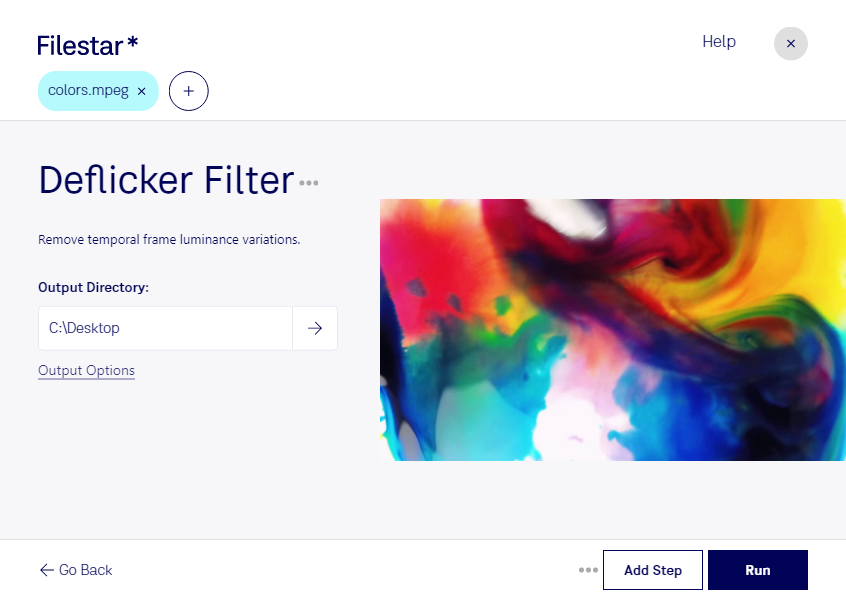
Flimmer i en MPEG-film kan göra videon störande att titta på och ge ett mindre professionellt intryck. Med Filestar kan du använda filter mot flimmer för mpeg och bearbeta dina videofiler lokalt på datorn. Programmet finns för både Windows och macOS och hjälper dig att hantera flera filer i samma arbetsflöde.
Ett filter mot flimmer kan vara användbart när du arbetar med äldre videomaterial, digitaliserade inspelningar eller filmer där ljus och detaljer upplevs som oroliga. Resultatet beror på vad som orsakar flimret och på originalfilens kvalitet. Flimmer från belysning och bildartefakter från sammanflätad video är exempelvis olika problem, så testa gärna bearbetningen på ett kort klipp innan du behandlar hela materialet.
För videoredigerare kan bearbetningen vara ett steg inför leverans av kundfilmer. Kommunikatörer och utbildningsproducenter kan ha nytta av den när äldre presentationer eller instruktionsfilmer ska återanvändas. Även arkivarier som arbetar med digitaliserade filmsamlingar kan behöva minska störande flimmer för att göra materialet mer behagligt att se.
Har du många mpeg-filer kan du bearbeta dem i en batch i stället för att upprepa samma åtgärd för varje film. Det sparar handgrepp och gör det enklare att använda samma bearbetning på en hel serie videofiler. Kontrollera några representativa klipp först och behåll originalen för framtida behov.
Lokal bearbetning innebär att du inte behöver lämna över videomaterialet till en molnbaserad konverteringstjänst. Det minskar exponeringen mot externa aktörer och ger dig bättre kontroll över lagring och åtkomst – särskilt viktigt för kundmaterial, interna utbildningar och filmer med personuppgifter.
Kontakta oss om du vill veta hur Filestar kan passa ditt arbetsflöde för mpeg-filer.