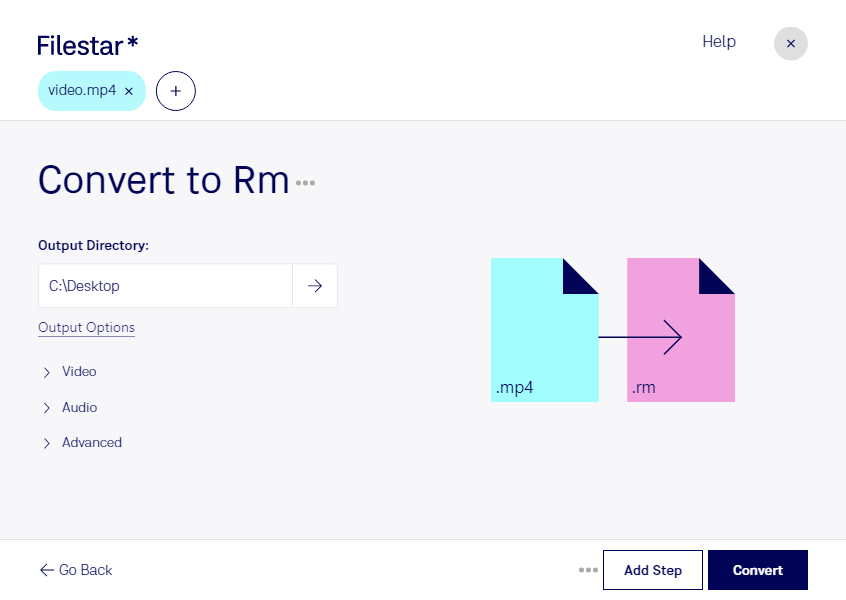
Behöver du anpassa videomaterial till ett äldre system som använder RealMedia? Med Filestar kan du konvertera mp4 till rm lokalt på din dator. Programmet finns för både Windows och macOS och hjälper dig att hantera formatbytet utan att ladda upp videofilerna till en onlinetjänst.
En mp4-fil är en MPEG-4-video, ett vanligt format för inspelningar, presentationer och publicerat videomaterial. En rm-fil är en RealMedia-fil som främst förekommer i äldre mediearkiv och uppspelningsmiljöer. Konverteringen kan därför vara relevant när mottagarens system kräver rm, snarare än för vanlig videodelning. Kontrollera gärna vilka format och kodekar målprogrammet stöder innan du bearbetar hela ditt material.
För mediearkivarier kan formatbytet vara användbart när nya videofiler ska införas i en äldre RealMedia-baserad miljö. Utbildningsproducenter kan behöva anpassa kursfilmer till befintliga uppspelningssystem, medan IT-tekniker kan använda konverteringen vid underhåll av äldre videolösningar.
Filestars stöd för batchkonvertering gör att du kan bearbeta flera filer i samma arbetsflöde i stället för att hantera varje video separat. Det sparar manuella moment när du exempelvis ska anpassa en serie utbildningsfilmer eller ett större videoarkiv. Testa först med en representativ fil och kontrollera bild, ljud och uppspelning i målmiljön.
Lokal bearbetning ger dig bättre kontroll över känsligt material. Videorna behöver inte överföras till en extern konverteringstjänst, vilket minskar exponeringen för tredje part. Det är särskilt relevant för interna presentationer, kundmaterial och opublicerade inspelningar. Datorns åtkomstskydd och organisationens säkerhetsrutiner är fortfarande viktiga.
Vill du veta hur Filestar passar ditt videoflöde eller din befintliga RealMedia-miljö? Kontakta oss så hjälper vi dig att bedöma dina behov.