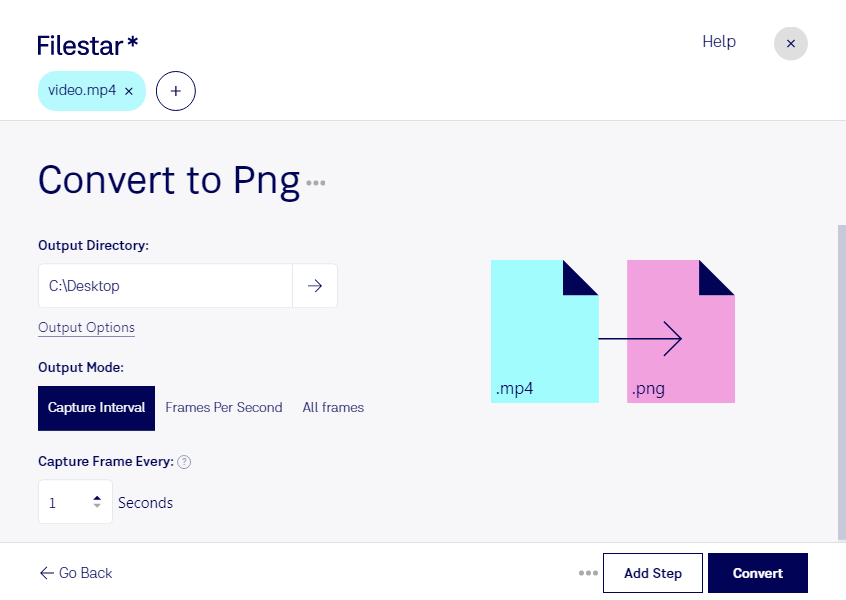
När du vill konvertera mp4 till png handlar det om att göra stillbilder av videons bildrutor. Med Filestar på Windows och macOS kan du bearbeta videomaterial lokalt på din dator och få bilder som du kan använda i presentationer, dokumentation eller grafisk produktion.
Mp4 är en MPEG-4-video som lagrar rörlig bild och ofta även ljud. Png, Portable Network Graphic, är däremot ett rasterbildformat för enskilda bilder. När du omvandlar videomaterial till png följer ljudet inte med. Png använder förlustfri komprimering, vilket bevarar den extraherade bildens detaljer utan ytterligare komprimeringsförluster. Bildens skärpa och upplösning beror fortfarande på originalvideon.
För dig som arbetar med marknadsföring kan bildrutor från en produktvideo bli underlag till kampanjmaterial eller miniatyrbilder. En utbildare kan använda stillbilder från inspelade demonstrationer i kursmaterial, medan en teknisk skribent kan illustrera arbetsmoment i en manual. Även designers och videoredigerare kan ha nytta av att plocka ut visuella referenser för fortsatt bearbetning.
Har du flera videofiler behöver du inte hantera varje fil separat. Filestar stöder batchbearbetning, så att du kan tillämpa samma konvertering på flera filer samtidigt. Det minskar repetitiva moment och gör arbetsflödet mer enhetligt när du arbetar med större mängder material.
Lokal bearbetning innebär att du slipper ladda upp videorna till en molntjänst för konverteringen. Det minskar exponeringen för externa parter och ger dig bättre kontroll över kundmaterial, interna inspelningar och annat känsligt innehåll. Säkerheten beror också på hur din dator och dina lagringsplatser skyddas.
Vill du veta hur Filestar passar ditt arbetsflöde för mp4 och png? Kontakta oss så hjälper vi dig att hitta rätt upplägg.