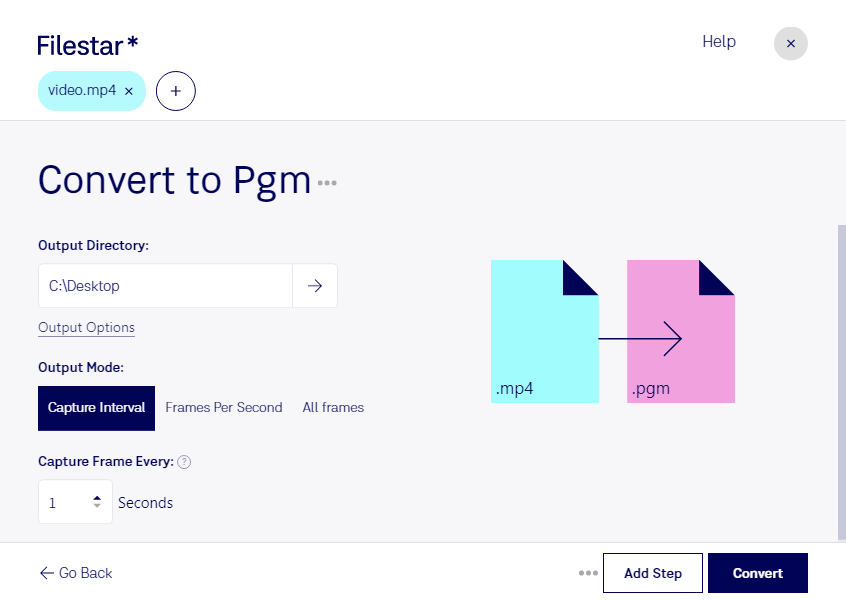
När du behöver gråskalebilder från videomaterial kan du konvertera mp4 till pgm med Filestar. Du arbetar direkt på din dator, i en app som finns för både Windows och macOS. Det passar när du vill använda bildinnehåll från en video för analys, testning eller vidare bildbehandling.
En mp4-fil innehåller MPEG-4-video, medan pgm är en Portable Gray Map-bild – ett rasterbildsformat som lagrar gråskalevärden i stället för färginformation. Konverteringen innebär därför att bildrutor från videon blir stillbilder i gråskala. Pgm-filen återger inte videons rörelse eller ljud, vilket är viktigt att känna till när du väljer format för ditt arbetsflöde.
För utvecklare inom datorseende kan pgm vara användbart vid testning av algoritmer för kantdetektering och objektsanalys. Forskare och ingenjörer kan använda gråskalebilder från videoinspelningar för att studera kontraster, strukturer eller förändringar mellan bildrutor. Formatet passar särskilt bra när nästa verktyg i arbetsflödet kräver pgm och färginformation inte behövs.
Har du flera videofiler att bearbeta? Filestar stöder batchbearbetning, så att du kan hantera flera filer i samma arbetsomgång i stället för att upprepa konverteringen fil för fil. Det minskar det manuella arbetet och gör återkommande uppgifter enklare att genomföra.
Lokal bearbetning ger dig också bättre kontroll över känsligt material. När filer behandlas på din dator behöver de inte laddas upp till en extern konverteringstjänst. Det minskar exponeringen för tredje part, exempelvis när du arbetar med interna inspelningar, kundmaterial eller forskningsdata. Datorns åtkomstskydd och dina rutiner för lagring är fortfarande viktiga.
Vill du veta om Filestar passar för ditt videomaterial och ditt arbetsflöde? Kontakta oss så hjälper vi dig att hitta rätt lösning.