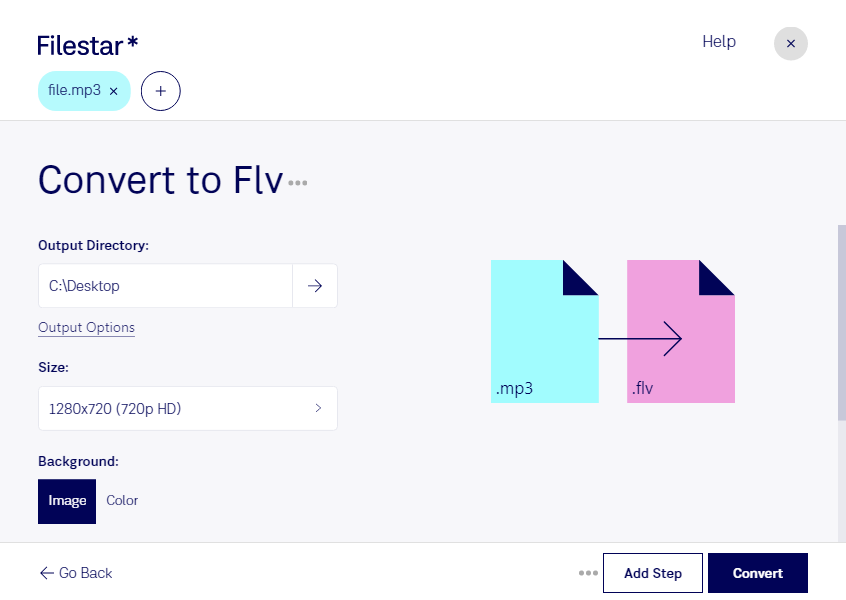
Behöver du konvertera mp3 till flv för ett äldre publiceringssystem eller ett särskilt medieflöde? Med Filestar på Windows och macOS kan du bearbeta dina filer lokalt på datorn och konvertera flera filer i samma omgång.
En MP3-ljudfil innehåller ljud, medan flv är ett containerformat som kan innehålla både ljud och video och här benämns Animate-video. När du konverterar från mp3 skapas inte rörliga bilder automatiskt. Konverteringen handlar om att placera ljudet i ett annat format för användning i ett system som kräver flv. Kontrollera därför att mottagarprogrammet stöder flv-filer med enbart ljud.
Det kan vara användbart för medieproducenter som underhåller äldre produktioner, e-learningutvecklare som uppdaterar befintligt utbildningsmaterial eller arkivansvariga som behöver anpassa ljud till ett äldre arbetsflöde. Eftersom flv främst förekommer i äldre lösningar är det klokt att kontrollera formatkraven innan du bearbetar hela samlingen.
Med batchkonvertering i Filestar slipper du hantera varje fil separat. Du kan bearbeta flera inspelningar i samma omgång, vilket sparar tid när du arbetar med exempelvis intervjuer, berättarröster eller kursmaterial. Testa gärna en fil först och kontrollera uppspelningen i det system där materialet ska användas.
Lokal bearbetning ger dig bättre kontroll över känsligt innehåll. Ljudfilerna behöver inte laddas upp till en extern molntjänst för konverteringen, vilket minskar exponeringen för tredje part. Det är särskilt relevant för interna mötesinspelningar och opublicerat material. Datorns åtkomstskydd och dina rutiner för lagring är fortfarande viktiga.
Kontakta oss om du vill veta hur Filestar kan passa ditt arbetsflöde för att konvertera mp3 till flv.