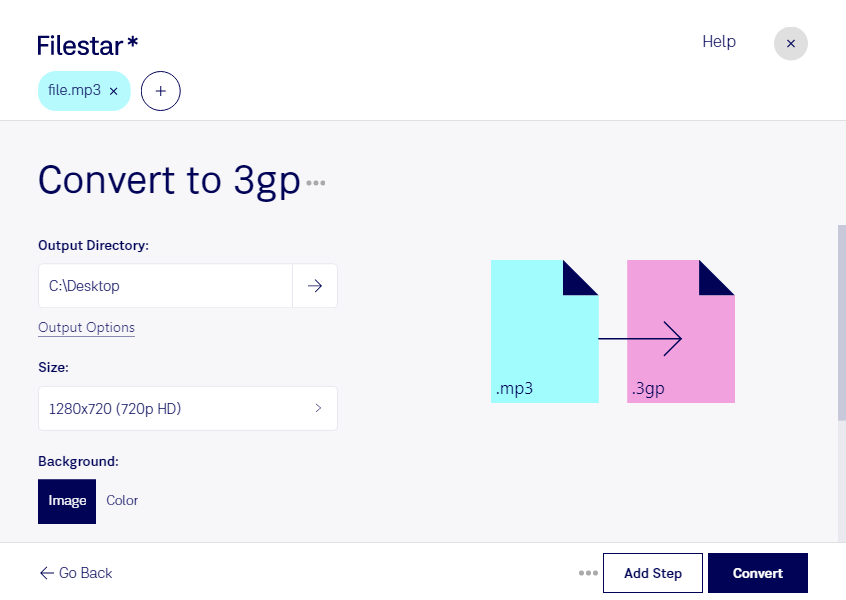
Behöver du konvertera mp3 till 3gp för ett särskilt leveransformat eller en mobilanpassad arbetsprocess? Med Filestar på Windows och macOS kan du bearbeta dina filer direkt på datorn, både enstaka ljudklipp och större samlingar.
En mp3 är en MP3-ljudfil, medan en 3gp är en 3GPP-multimediefil som kan innehålla både ljud och video. Vid konverteringen anpassas ljudet till målformatet. Det innebär inte att bilder eller en videosekvens automatiskt skapas av din ljudfil. Kontrollera därför att mottagarens enhet eller program stöder ljudinnehållet i den färdiga 3gp-filen.
Formatbytet kan vara användbart för medieproducenter som levererar ljudklipp till äldre mobilplattformar, tekniker som testar uppspelning i 3GPP-baserade system och utbildningsproducenter som anpassar inspelat material till befintlig utrustning. Krav på format, ljudkodning och uppspelning avgör om 3gp passar ditt projekt.
Med Filestars stöd för batchkonvertering slipper du upprepa samma moment för varje fil. Du kan behandla flera mp3-filer samtidigt, vilket förenklar arbetet med exempelvis intervjuer, röstinspelningar och ljudbibliotek. Testa gärna en fil först och kontrollera resultatet innan du bearbetar hela samlingen. En konvertering förbättrar inte ljudkvaliteten i originalet, och omkodning kan påverka kvaliteten.
Lokal bearbetning ger dig större kontroll över känsligt material. När filerna behandlas på din dator behöver de inte laddas upp till en extern konverteringstjänst. Det minskar exponeringen mot tredje part och är särskilt relevant för kundinspelningar, interna samtal och ännu opublicerat material. Datorns säkerhet och dina rutiner för lagring är fortfarande viktiga.
Vill du veta om Filestar passar dina filer och leveranskrav? Kontakta oss så hjälper vi dig att hitta rätt arbetsflöde.