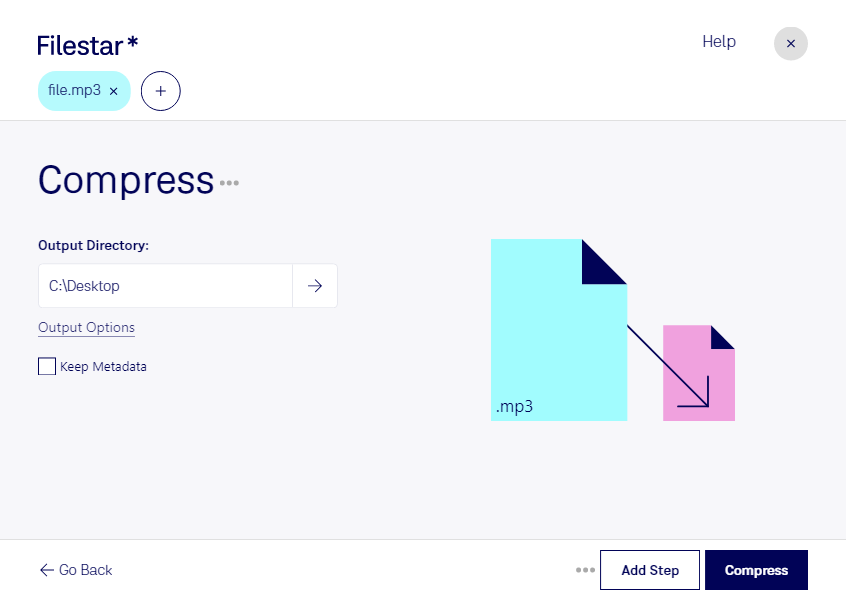
Komprimera mp3

  1. Ladda ner och installera den senaste versionen av Filestar.

  2. Högerklicka på en eller flera Mp3-filer på ditt skrivbord och välj Convert with Filestar.

  3. Skriv compress i sökrutan.

  4. Tryck på Compress.

Eller låt en AI-agent göra det: filestarcli -i file.mp3 -c "compress" (så här gör du).

komprimera mp3

Låt din AI-agent komprimera MP3

Claude Code, Codex, Cursor och andra agenter kan göra detta på din dator med Filestar. Dina filer stannar på din dator.

Installera Filestar och lägg till det i dina agenter:

npm install -g filestar
filestarcli agent install

Be sedan din agent:

“Använd Filestar för att komprimera MP3 i min mapp Hämtade filer”

Eller kör det själv:

filestarcli -i file.mp3 -c "compress"

Körs på din dator, så dina filer stannar där. Fungerar på Windows, macOS och Linux. 50 gratis konverteringar med npm-installationen, inget konto behövs.

Kan min AI-agent komprimera MP3?

Ja. Installera Filestar CLI med npm install -g filestar så kan din agent köra filestarcli -i file.mp3 -c "compress" på din dator. Dina filer stannar på datorn.

Använda Filestar med AI-agenter

Vad är .mp3?

Filändelse
.mp3
Format
Binärt
Kategori
Ljud
Utvecklare
Moving Picture Experts Group
Beskrivning
En MP3-fil är en ljudfil som sparats i ett komprimerat ljudformat utvecklat av Moving Picture Experts Group (MPEG) och som använder ljudkomprimeringen "Layer 3". Formatet används ofta för att lagra musik och ljudböcker med ljudkvalitet nära CD-kvalitet (stereo, 16 bitar) och en filstorlek på ungefär 1/10 av en .WAV- eller .AIF-fil.
MIME-typ
audio/mpeg3
Exempel
sample.mp3

Komprimera mp3 idag

Kom igång på några minuter

När du vill komprimera mp3 handlar det om att minska filstorleken utan att ljudet tappar mer kvalitet än användningen tillåter. Med Filestar bearbetar du dina MP3-ljudfiler direkt på datorn, både på Windows och macOS. Mindre ljudfiler tar mindre lagringsutrymme och är enklare att dela, leverera och hantera i större projekt.

Eftersom mp3 redan är ett komprimerat ljudformat innebär ytterligare komprimering vanligtvis att ljuddata går förlorade. En lägre bithastighet kan ge mindre filer, men också påverka ljudkvaliteten. För tal, exempelvis intervjuer och föreläsningar, kan en mindre fil vara en rimlig avvägning. För musik behöver du ofta vara mer försiktig för att bevara detaljerna. Behåll därför originalet och provlyssna på resultatet innan du bearbetar ett helt material.

Filestar låter dig bearbeta flera filer samtidigt, så att du slipper upprepa samma moment för varje ljudfil. Det är användbart för poddproducenter som hanterar många avsnitt, journalister med omfattande intervjuarkiv och utbildningsföretag som distribuerar inspelade lektioner. Genom att samla arbetet i en batch sparar du tid och får ett mer enhetligt arbetsflöde.

Lokal bearbetning ger dig också bättre kontroll över känsligt material. Du behöver inte ladda upp ljudfilerna till en molntjänst för komprimeringen, vilket minskar exponeringen för externa aktörer. Det är särskilt relevant för inspelningar med personuppgifter, interna möten eller kundsamtal. Säkerheten beror fortfarande på hur du skyddar din dator och hanterar filerna.

Vill du veta hur Filestar passar ditt arbete med mp3-filer? Kontakta oss så hjälper vi dig att hitta ett upplägg som passar dina behov.