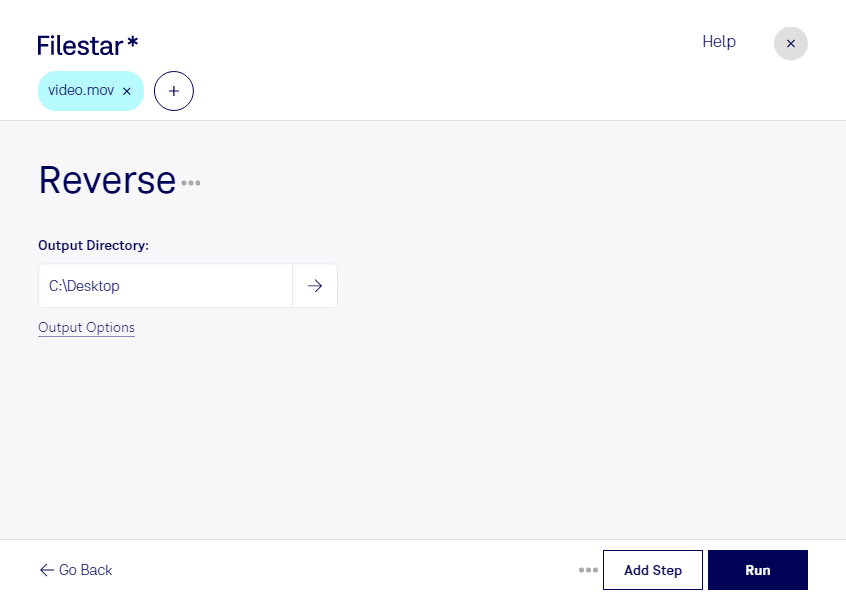
Spela mov baklänges

  1. Ladda ner och installera den senaste versionen av Filestar.

  2. Högerklicka på en eller flera Mov-filer på ditt skrivbord och välj Convert with Filestar.

  3. Skriv reverse i sökrutan.

  4. Tryck på Run.

Eller låt en AI-agent göra det: filestarcli -i file.mov -c "reverse" (så här gör du).

spela mov baklänges

Låt din AI-agent spela MOV baklänges

Claude Code, Codex, Cursor och andra agenter kan göra detta på din dator med Filestar. Dina filer stannar på din dator.

Installera Filestar och lägg till det i dina agenter:

npm install -g filestar
filestarcli agent install

Be sedan din agent:

“Använd Filestar för att spela MOV baklänges i min mapp Hämtade filer”

Eller kör det själv:

filestarcli -i file.mov -c "reverse"

Körs på din dator, så dina filer stannar där. Fungerar på Windows, macOS och Linux. 50 gratis konverteringar med npm-installationen, inget konto behövs.

Kan min AI-agent spela MOV baklänges?

Ja. Installera Filestar CLI med npm install -g filestar så kan din agent köra filestarcli -i file.mov -c "reverse" på din dator. Dina filer stannar på datorn.

Använda Filestar med AI-agenter

Vad är .mov?

Filändelse
.mov
Format
Binärt
Kategori
Video
Utvecklare
Apple
Beskrivning
En MOV-fil är ett vanligt containerformat för multimedia som utvecklats av Apple och är kompatibelt med både Macintosh och Windows. Den kan innehålla flera spår som lagrar olika typer av mediedata och används ofta för att spara filmer och andra videofiler. MOV-filer använder vanligtvis MPEG-4-kodeken för komprimering.
MIME-typ
video/quicktime
Exempel
sample.mov

Spela mov baklänges idag

Kom igång på några minuter

Vill du låta en rörelse gå åt motsatt håll eller skapa en oväntad effekt i en film? Med Filestar kan du bearbeta en mov-fil så att videon spelas baklänges. Formatet mov, även kallat Apple QuickTime-film, är en videofil som ofta förekommer i material från kameror, mobiltelefoner och videoproduktion.

Att spela mov baklänges kan vara användbart för videoredigerare, filmskapare och innehållsproducenter. I en reklamfilm kan en produkt som plockas isär i stället se ut att sätta ihop sig själv. En musikvideoproducent kan vända en rörelsesekvens för att skapa ett visuellt uttryck, medan en utbildare kan använda effekten för att visa ett händelseförlopp i omvänd ordning.

Filestar finns för både Windows och macOS och låter dig bearbeta flera filer i samma omgång. Om du har många klipp som ska få samma effekt slipper du upprepa arbetsmomentet för varje enskild fil. Det förenklar arbetet med exempelvis kampanjmaterial, filmsekvenser och återkommande produktioner.

Bearbetningen sker lokalt på din dator, inte i en onlinetjänst. Det innebär att videomaterialet inte behöver laddas upp till en extern molntjänst för den här åtgärden. Du minskar därmed exponeringen för tredje part och behåller större kontroll över kundmaterial, opublicerade filmer och videor där personer kan identifieras. För verksamheter med krav på sekretess är det en viktig skillnad när du väljer verktyg för filbearbetning.

Vill du veta hur Filestar kan passa ditt arbetsflöde för mov-filer? Kontakta oss så hjälper vi dig att hitta rätt lösning.