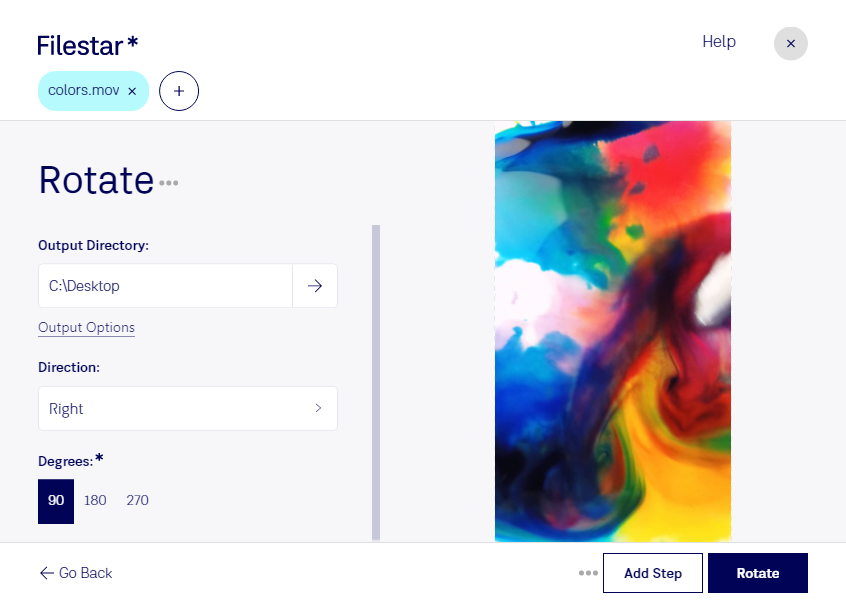
Har du en video som visas på sidan eller upp och ned? Med Filestar kan du rotera mov-filer så att bilden får rätt orientering inför redigering, presentation eller publicering. En mov-fil är en Apple QuickTime-film, ett videoformat som ofta förekommer i material från kameror, mobiltelefoner och videoproduktion.
Filestar finns för både Windows och macOS och låter dig bearbeta flera filer i samma omgång. Om en hel inspelning har fått fel orientering kan du markera de berörda klippen och rotera dem tillsammans, i stället för att hantera varje video separat. Det sparar tid vid återkommande arbetsuppgifter och gör större mängder material enklare att hantera.
För videografer och filmredigerare är rotation användbar när klipp behöver rättas till innan de tas in i ett redigeringsprojekt. Marknadsförare kan behöva korrigera mobilfilmer inför publicering, medan mäklare kan ha nytta av att vända felorienterade klipp från bostadsvisningar. Tänk på att rotation ändrar bildens riktning – den ersätter inte beskärning om du även behöver anpassa videons proportioner.
Bearbetningen sker lokalt på din dator. Du behöver alltså inte ladda upp videomaterialet till en molntjänst för att rotera det. Det minskar exponeringen för tredje part och ger dig större kontroll över filer som innehåller kunduppgifter, personer eller ännu opublicerat material. För verksamheter med krav på konfidentialitet är det en viktig skillnad, även om datorns egen säkerhet och åtkomsthantering fortfarande behöver vara på plats.
Vill du veta hur Filestar passar ditt arbetsflöde för mov-filer? Hör av dig så hjälper vi dig att hitta rätt upplägg.