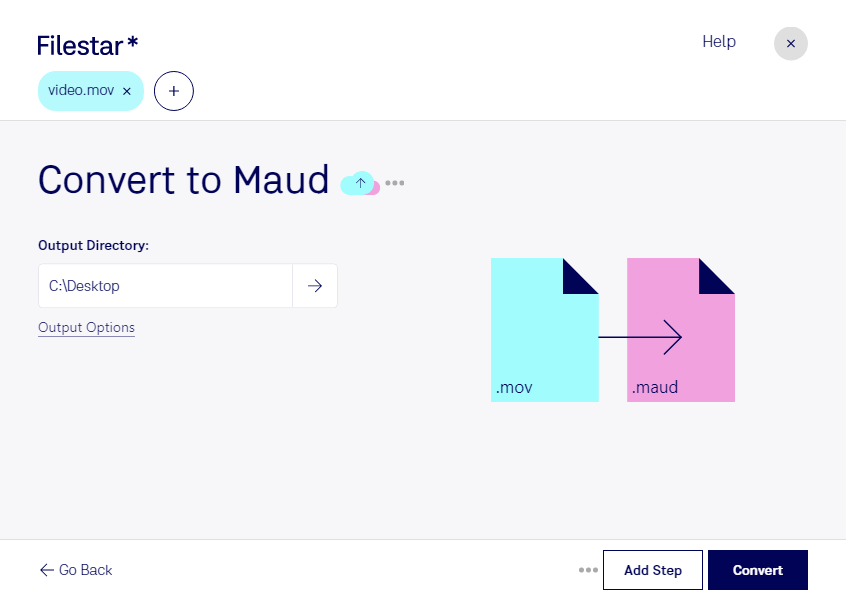
När du vill använda ljudet från en mov-fil i ett arbetsflöde som kräver maud behöver du omvandla videons ljudspår till rätt ljudformat. Med Filestar kan du konvertera mov till maud lokalt på din dator, på både Windows och macOS.
mov är en Apple QuickTime-film som kan innehålla både video och ljud. maud är en Sampleformatfil för ljud, med koppling till Amiga-miljöer. Vid konverteringen är det ljudinnehållet du tar vidare – inte bilden. Kontrollera därför att din mov-fil innehåller ett ljudspår och att programmet som ska läsa resultatet stöder maud.
Konverteringen kan vara användbar för ljudtekniker, spelutvecklare och digitala arkivarier som arbetar med äldre ljudverktyg eller Amiga-baserade projekt. Du kanske behöver använda ljud från en filmsekvens i en retroproduktion, bearbeta inspelat material i ett äldre program eller anpassa ljud till ett specifikt arkivflöde. Då är det mottagande systemets formatkrav som avgör om maud är rätt val.
Har du flera inspelningar kan du bearbeta dem i en batch i stället för att konvertera varje fil separat. Det minskar repetitiva moment och gör arbetet mer hanterbart när många filer ska behandlas på samma sätt. Testa gärna en fil först och kontrollera resultatet i målprogrammet innan du kör hela samlingen.
Lokal bearbetning innebär att materialet inte behöver laddas upp till en extern molntjänst för konvertering. Det minskar exponeringen för tredje part och ger dig bättre kontroll över känsliga kundinspelningar, intervjuer och opublicerat material. Datorns säkerhet och dina rutiner för åtkomst och säkerhetskopiering är fortfarande viktiga.
Kontakta oss om du vill veta hur Filestar kan passa ditt arbetsflöde för mov och maud.