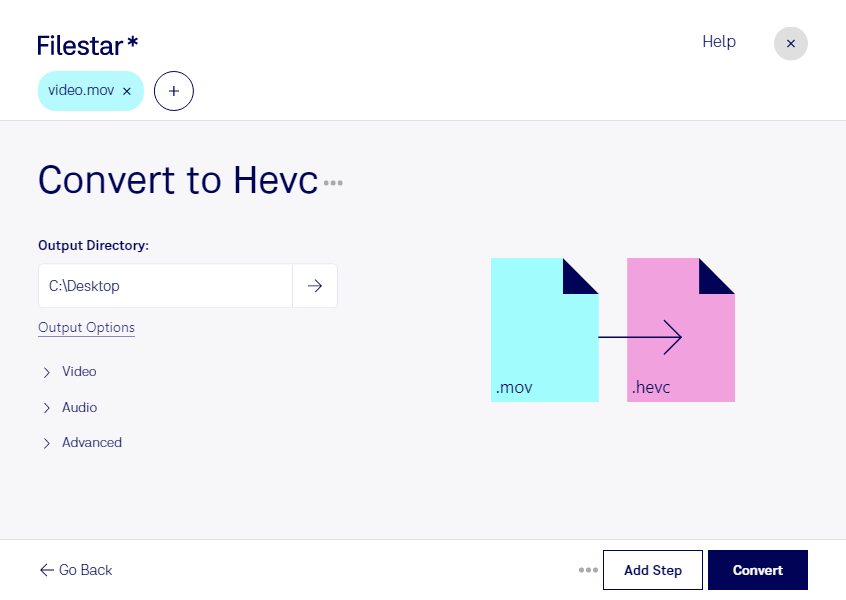
När du behöver minska storleken på videofiler kan du konvertera mov till hevc med Filestar. En mov-fil är en Apple QuickTime-film, medan hevc står för High Efficiency Video Coding och använder effektiv videokomprimering. Det gör formatet användbart när du vill spara lagringsutrymme och behålla god bildkvalitet.
Tekniskt sett är mov en behållare för bland annat video och ljud, medan hevc är en videokodning, även kallad H.265. Resultatet beror därför på källmaterialet och hur videon kodas. Kontrollera också att mottagarens program eller uppspelningsenhet stöder hevc, särskilt om materialet ska användas i ett äldre redigeringssystem.
Filestar finns för både Windows och macOS och låter dig bearbeta flera filer samtidigt. I stället för att konvertera varje klipp separat kan du samla dina mov-filer och köra samma konvertering för hela urvalet. Det förenklar arbetet med stora videomängder och minskar repetitiva moment.
För videoproducenter och fotografer kan konverteringen vara användbar när högupplösta inspelningar tar mycket plats. Marknadsavdelningar kan skapa mer utrymmeseffektiva versioner av produktfilmer, medan utbildningsproducenter kan bearbeta inspelade föreläsningar. Behåll gärna originalfilerna om du behöver göra ytterligare redigering senare.
Konverteringen sker lokalt på din dator, inte i en onlinekonverterare. Du behöver därför inte ladda upp råmaterial, kundfilmer eller interna inspelningar till en extern molntjänst. Det minskar exponeringen för tredje part och ger dig större kontroll över var materialet lagras. Datorns åtkomstskydd och säkerhetskopiering är fortfarande viktiga för att skydda filerna.
Vill du veta hur Filestar kan passa ditt videoflöde? Kontakta oss så hjälper vi dig att hitta rätt.