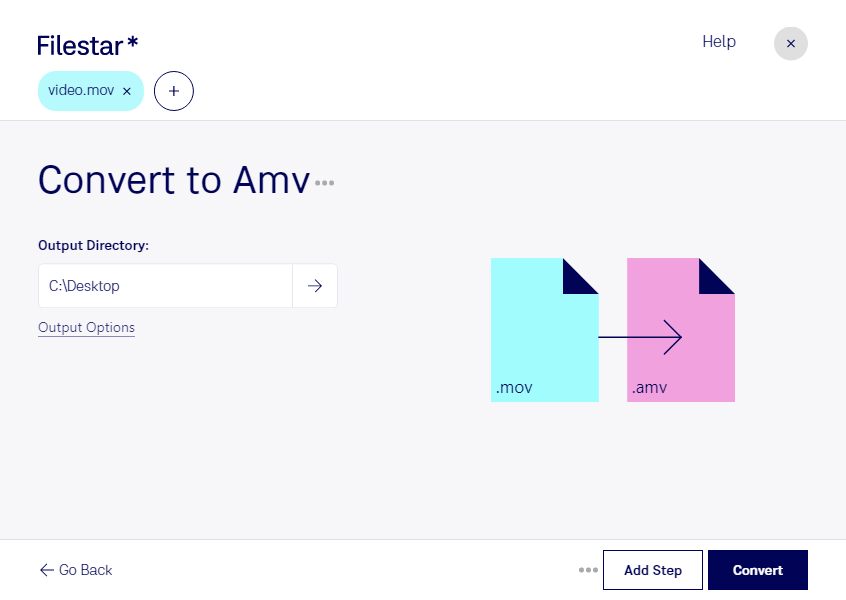
Behöver du anpassa en QuickTime-film för en mediaspelare som använder amv? Med Filestar kan du konvertera mov till amv direkt på din dator. Programmet finns för både Windows och macOS och låter dig bearbeta flera videofiler i samma arbetsflöde.
Mov, en Apple QuickTime-film, är ett videoformat som ofta förekommer i videoproduktion och material från Apple-enheter. Amv, Actions Media Video, används främst av vissa enklare, bärbara mediaspelare. En konvertering kan därför behövas när din målutrustning inte kan spela upp mov-filer. Kontrollera alltid vilka format, upplösningar och andra videokrav spelaren stöder innan du bearbetar hela ditt material.
För dig som arbetar med teknisk support eller AV-utrustning kan konverteringen vara användbar när instruktionsfilmer ska fungera på äldre spelare. Även utbildningsproducenter kan behöva anpassa videomaterial till befintlig utrustning. Eftersom amv ofta är avsett för små skärmar bör du behålla originalfilen i mov för framtida redigering och visning med högre kvalitet.
Filestars stöd för batchkonvertering gör att du slipper hantera varje film separat. Du kan bearbeta flera filer samtidigt, vilket förenklar arbetet med exempelvis en serie instruktioner eller ett större videobibliotek. Testa gärna en fil på målspelaren först för att säkerställa att resultatet fungerar som tänkt.
När konverteringen sker lokalt behöver videofilerna inte laddas upp till en extern molntjänst. Det minskar exponeringen för tredje part och ger dig bättre kontroll över känsligt material, som interna utbildningsfilmer eller kundinspelningar. Säkerheten beror fortfarande på hur din dator och dina filer skyddas.
Vill du veta hur Filestar passar din utrustning och ditt arbetsflöde? Kontakta oss så hjälper vi dig att hitta rätt upplägg för din konvertering.