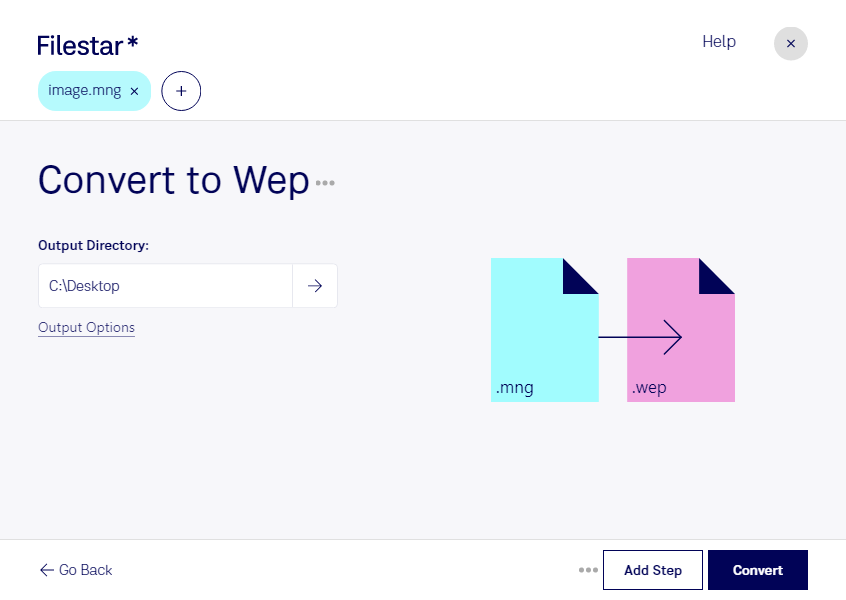
Behöver du konvertera mng till wep för att använda dina bilder i ett nytt sammanhang? Med Filestar kan du bearbeta rasterbilder lokalt på din dator, oavsett om du använder Windows eller macOS. Du slipper hantera varje fil separat och kan samla flera bilder i samma konvertering.
Mng, Multiple Network Graphic, är ett rasterbildsformat som kan innehålla animationer och flera bildrutor. Wep, en WebP-bild, passar för bildmaterial där effektiv komprimering är viktig. WebP kan ge små filer med god bildkvalitet, men resultatet beror på bildens innehåll och vilka inställningar som används. Om dina mng-filer innehåller animationer eller transparens bör du kontrollera hur dessa egenskaper återges efter konverteringen.
För webbutvecklare och digitala designers kan konverteringen vara användbar när äldre bildmaterial ska anpassas till moderna webbprojekt. Inom e-handel kan ett mer utrymmeseffektivt bildformat förenkla hanteringen av stora bildsamlingar. Även kommunikationsbyråer som arbetar med kunders grafiska material kan ha nytta av att bearbeta många filer i ett samlat arbetsflöde.
Filestars stöd för batchbearbetning gör att du kan konvertera flera filer samtidigt. Det minskar repetitiva moment och hjälper dig att arbeta mer enhetligt när du exempelvis förbereder en hel bildmapp för leverans. Ett bra arbetssätt är att först konvertera några representativa filer och kontrollera resultatet innan du bearbetar resten.
Lokal bearbetning innebär att bildfilerna inte behöver laddas upp till en extern konverteringstjänst. Det minskar exponeringen för tredje part och ger dig större kontroll över kundmaterial, opublicerade bilder och andra känsliga filer. Säkerheten påverkas fortfarande av datorns skydd och hur du hanterar filerna, men du undviker den extra överföring och lagring som molnbearbetning kan innebära.
Vill du veta hur Filestar passar ditt bildflöde eller få hjälp att välja rätt skills? Kontakta oss och berätta vilka filer du arbetar med.