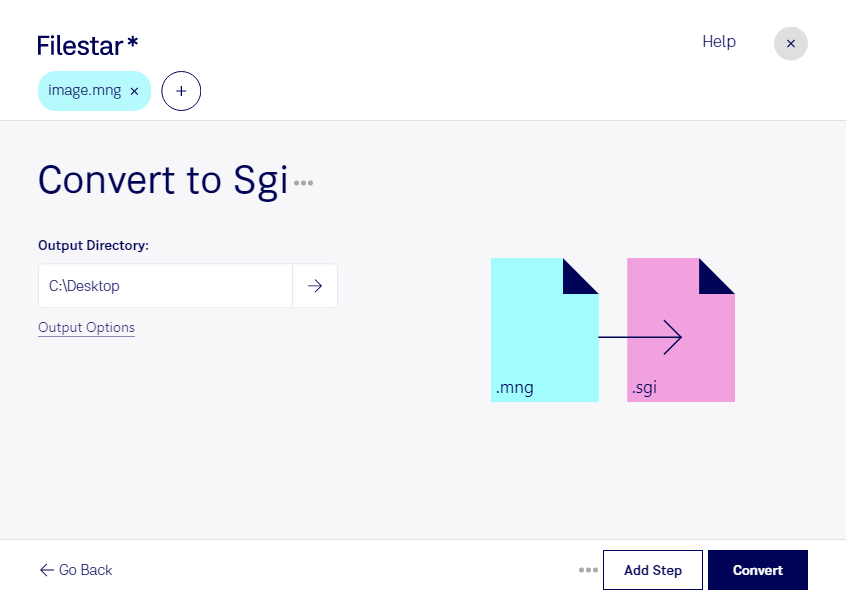
Behöver du konvertera mng till sgi för ett bildarkiv eller ett specialiserat arbetsflöde? Med Filestar kan du byta format på rasterbilder direkt på din dator. Programmet finns för både Windows och macOS och låter dig bearbeta flera filer i samma omgång.
Mng, Multiple Network Graphic, är ett rasterbildformat som även kan innehålla animationer. Sgi, Silicon Graphics-bild, är ett rasterbildformat med koppling till Silicon Graphics arbetsstationer och grafikverktyg. En konvertering kan vara relevant när ett äldre system eller en specifik produktionsmiljö kräver sgi i stället för mng. Tänk på att en animation i en mng-fil inte kan bevaras som animation i en enda sgi-bild.
För dig som arbetar med 3D-grafik, visualisering eller teknisk bildbehandling kan formatbytet göra bildmaterial användbart i äldre arbetsflöden. En 3D-grafiker kan exempelvis behöva sgi-bilder till en befintlig texturpipeline, medan en arkivansvarig kan behöva anpassa material till ett system med särskilda formatkrav. Kontrollera alltid att mottagande program stöder den sgi-variant du behöver.
När många bilder ska hanteras sparar batchkonvertering tid och minskar det repetitiva arbetet. I Filestar kan du välja flera filer och köra samma konvertering på dem, i stället för att behandla varje bild separat. Testa gärna med några representativa filer först och kontrollera färger, transparens och resultat i målprogrammet.
Filestar är ett installerat program, inte en onlinekonverterare. Vid lokal bearbetning behöver du inte överföra bildmaterialet till en extern molntjänst. Det minskar exponeringen mot tredje part och ger dig bättre kontroll över kundmaterial, interna bilder och andra känsliga filer. Säkerheten beror samtidigt på hur din dator och lagring skyddas.
Kontakta oss om du vill ha hjälp att bedöma hur Filestar passar ditt arbetsflöde för mng och sgi.