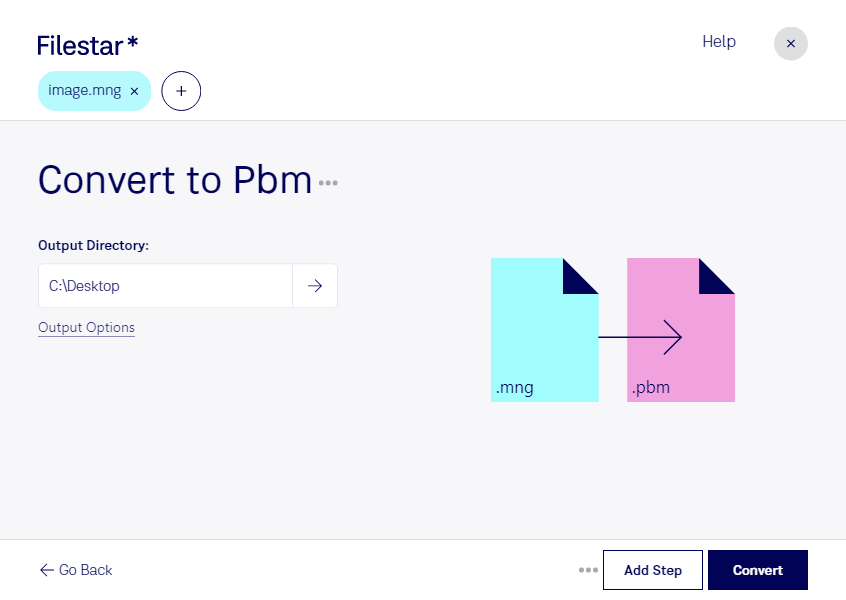
Behöver du göra om en mng-fil till en svartvit rasterbild? Med Filestar kan du konvertera mng till pbm på Windows och macOS och bearbeta flera filer i samma omgång. Det förenklar arbetet när du har en hel bildsamling som ska anpassas till ett annat system eller arbetsflöde.
Mng, Multiple Network Graphic, är ett rasterbildsformat som kan innehålla animationer. Pbm, Portable Bitmap-bild, är ett enkelt rasterbildsformat där varje pixel är antingen svart eller vit. Det passar när du behöver en bild utan färger eller gråskalor, exempelvis för teknisk bildbehandling. Tänk på att pbm inte bevarar animation, färginformation eller transparens. Kontrollera därför resultatet, särskilt om originalet innehåller tunna linjer, text eller mjuka tonövergångar.
Konverteringen kan vara användbar för utvecklare som behöver testbilder till program för bildanalys, eller för tekniker som arbetar med system som kräver svartvita bitmappar. Även arkivpersonal kan behöva pbm som mellanformat i ett särskilt bearbetningsflöde, samtidigt som originalfilen sparas för att bevara all bildinformation.
Med Filestars stöd för batchkonvertering slipper du hantera varje fil separat. Prova gärna med ett mindre urval först och kontrollera att detaljerna återges som du behöver innan du bearbetar resten av materialet.
Lokal bearbetning ger dig också bättre kontroll över känsliga bilder. När filerna behandlas på din dator behöver du inte lämna över dem till en extern molntjänst. Det minskar exponeringen för tredje part och gör det enklare att följa interna rutiner för kundmaterial och andra skyddsvärda uppgifter. Datorns åtkomstskydd och säkerhetsrutiner är fortfarande viktiga.
Vill du veta om Filestar passar dina mng-filer och ditt arbetsflöde? Kontakta oss så hjälper vi dig att hitta rätt lösning.