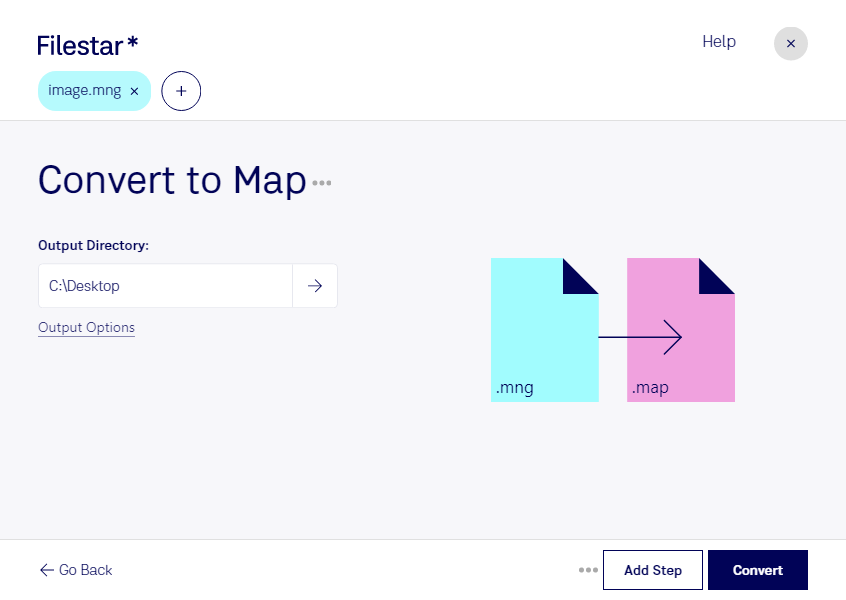
Behöver du konvertera mng till map för vidare bearbetning av bilddata? Med Filestar kan du hantera konverteringen lokalt på din dator, både i Windows och macOS. Du kan bearbeta enstaka filer eller flera filer samtidigt, vilket förenklar arbetet när en hel samling ska få samma utdataformat.
mng, Multiple Network Graphic, är ett rasterbildformat som kan innehålla animationer och flera bildrutor. map är i det här sammanhanget en fil med färgkartans intensiteter och index, inte en geografisk karta. Konverteringen är därför relevant när du behöver färgrelaterade data för ett arbetsflöde som använder map, snarare än en vanlig bildfil för visning.
För utvecklare som arbetar med äldre grafiksystem kan formatbytet vara ett steg i att anpassa bildmaterial till ett befintligt verktyg. Även bildtekniker och specialister inom digital bildbehandling kan ha nytta av det när färgdata ska analyseras eller bearbetas vidare. Kontrollera alltid vilka krav mottagande program ställer på filens struktur. Om din mng innehåller flera bildrutor bör du också verifiera hur dessa hanteras i resultatet.
Filestars stöd för batchbearbetning gör att du slipper upprepa samma moment för varje fil. Det sparar manuellt arbete och hjälper dig att använda samma bearbetning för hela filgruppen. Börja gärna med några testfiler och kontrollera resultatet innan du bearbetar ett större material.
Lokal bearbetning ger dig dessutom bättre kontroll över känsligt material. Filerna behöver inte laddas upp till en molntjänst för konverteringen, vilket minskar exponeringen för externa parter. Det är särskilt värdefullt för kundmaterial, interna projekt och bilder som omfattas av sekretess.
Vill du veta om Filestar passar dina filer och ditt arbetsflöde? Kontakta oss så hjälper vi dig att bedöma dina behov.