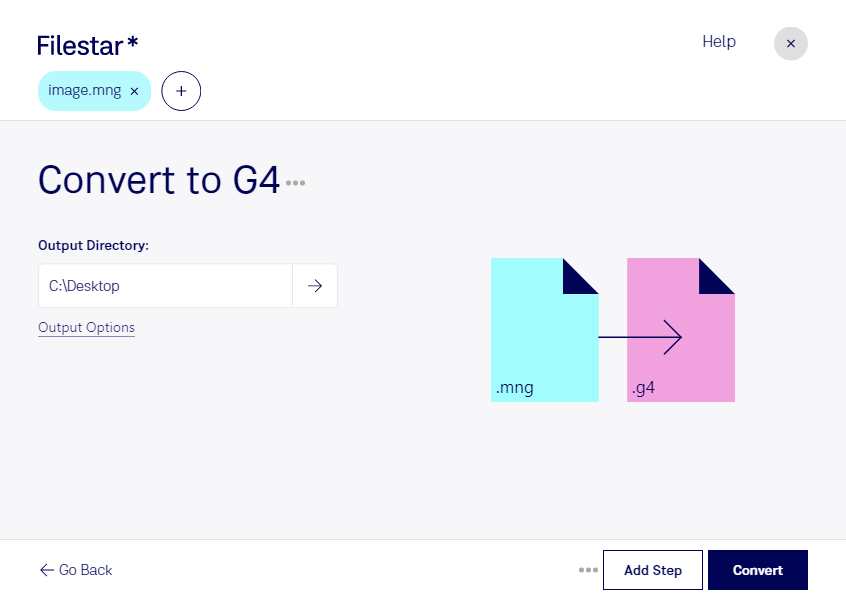
Behöver du anpassa bildmaterial till ett system som använder faxformat? Med Filestar kan du konvertera mng till g4 lokalt på din dator. Programmet finns för både Windows och macOS och låter dig bearbeta flera filer i samma omgång.
mng, Multiple Network Graphic, är ett rasterbildformat som kan innehålla animationer och flera bildrutor. g4, Grupp 4-fax, är ett faxformat med effektiv komprimering för svartvita bilder. Konverteringen innebär därför att bildmaterialet behöver anpassas till ett format utan färger eller animation. Förlagor med tydlig text och skarpa linjer lämpar sig bättre än fotografier eller bilder med många färgnyanser.
Att konvertera mng till g4 kan vara användbart för administratörer som förbereder underlag till äldre faxsystem, dokumenthanterare som anpassar bildfiler till befintliga arbetsflöden och arkivpersonal som arbetar med system där Grupp 4-format krävs. Kontrollera mottagarsystemets formatkrav och granska gärna en konverterad provfil innan du bearbetar ett större material.
Med Filestars stöd för batchkonvertering slipper du hantera varje fil separat. Du kan samla flera mng-filer och använda samma konvertering på hela urvalet. Det sparar manuella moment och underlättar återkommande arbete med större filmängder.
Eftersom bearbetningen sker lokalt behöver du inte ladda upp dokumenten till en extern konverteringstjänst. Det minskar exponeringen för tredje part och ger dig bättre kontroll över känsligt material, exempelvis kunduppgifter och interna handlingar. Datorns åtkomstskydd och organisationens säkerhetsrutiner är fortfarande viktiga.
Vill du veta hur Filestar passar ditt fax- eller dokumentflöde? Kontakta oss så hjälper vi dig att välja rätt arbetssätt.