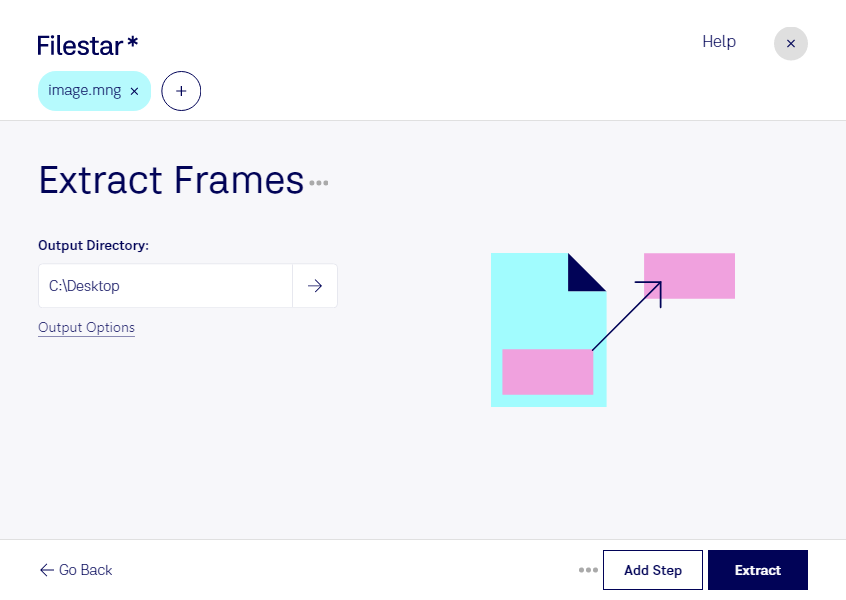
Extrahera bildrutor från mng

  1. Ladda ner och installera den senaste versionen av Filestar.

  2. Högerklicka på en eller flera Mng-filer på ditt skrivbord och välj Convert with Filestar.

  3. Skriv extract frames i sökrutan.

  4. Tryck på Extract.

Eller låt en AI-agent göra det: filestarcli -i photo.mng -c "extract frames" (så här gör du).

extrahera bildrutor från mng

Låt din AI-agent extrahera bildrutor från MNG

Claude Code, Codex, Cursor och andra agenter kan göra detta på din dator med Filestar. Dina filer stannar på din dator.

Installera Filestar och lägg till det i dina agenter:

npm install -g filestar
filestarcli agent install

Be sedan din agent:

“Använd Filestar för att extrahera bildrutor från MNG i min mapp Hämtade filer”

Eller kör det själv:

filestarcli -i photo.mng -c "extract frames"

Körs på din dator, så dina filer stannar där. Fungerar på Windows, macOS och Linux. 50 gratis konverteringar med npm-installationen, inget konto behövs.

Kan min AI-agent extrahera bildrutor från MNG?

Ja. Installera Filestar CLI med npm install -g filestar så kan din agent köra filestarcli -i photo.mng -c "extract frames" på din dator. Dina filer stannar på datorn.

Använda Filestar med AI-agenter

Vad är .mng?

Filändelse
.mng
Format
Binärt
Kategori
Rasterbild
Utvecklare
MNG was developed by Tom Boutell.
Beskrivning
En utökning av bildformatet .PNG som använder indexerade färger och stöder bildanimationer. Formatet liknar en animerad .GIF-fil, men använder högre komprimering och har fullt stöd för alfakanaler (transparens i flera nivåer).
MIME-typ
video/x-mng
Exempel
sample.mng

Extrahera bildrutor från mng idag

Kom igång på några minuter

När du behöver extrahera bildrutor från mng gör Filestar det enkelt att ta fram enskilda bilder ur en animation. Du kan använda bildrutorna för vidare redigering, granskning eller dokumentation utan att behöva arbeta med hela animationen.

Mng står för Multiple Network Graphic och är ett rasterbildformat som kan innehålla flera bildrutor. Till skillnad från en vanlig stillbild kan filen alltså rymma en animerad sekvens. Genom att extrahera bildrutorna får du tillgång till bilderna som sekvensen består av.

För en grafisk formgivare kan det vara användbart när äldre animerat material ska bearbetas eller återanvändas i en ny produktion. En webbutvecklare kan behöva plocka fram bilder från äldre webbmaterial, medan en arkivarie kan använda bildrutorna för att granska och dokumentera innehållet i digitala samlingar. Även vid kvalitetssäkring är det praktiskt att kunna undersöka enskilda bildrutor när detaljer är svåra att bedöma under uppspelning.

Filestar finns för både Windows och macOS och låter dig bearbeta flera filer i samma körning. Har du en hel mapp med mng-filer slipper du upprepa samma moment för varje fil. Det minskar det manuella arbetet och passar både enstaka uppgifter och större samlingar.

Bearbetningen sker lokalt på din dator, inte i en onlinekonverterare. Du behöver därför inte ladda upp originalfilerna till en extern molntjänst. Det minskar exponeringen av materialet och ger dig bättre kontroll över var filerna hanteras – särskilt viktigt för kundmaterial, interna projekt och bilder med känsligt innehåll.

Vill du veta hur Filestar kan passa ditt arbetsflöde för mng-filer? Kontakta oss så hjälper vi dig att hitta rätt arbetssätt.