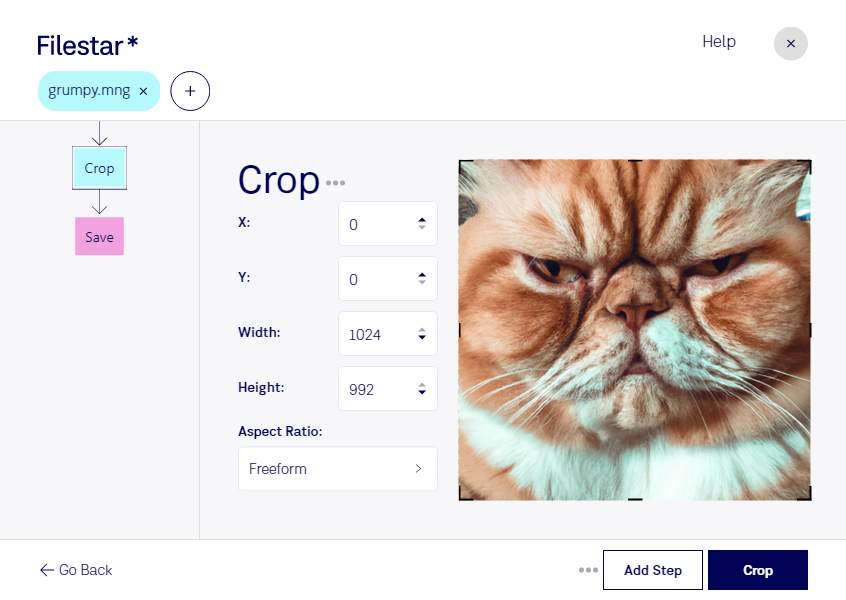
Med Filestar kan du beskära mng-filer för att lyfta fram rätt del av bilden och ta bort överflödiga kanter. Du får ett bildutsnitt som passar bättre i din layout, presentation eller digitala produktion. Filestar finns för både Windows och macOS, så att du kan arbeta i den miljö du redan använder.
Mng står för Multiple Network Graphic och är ett rasterbildsformat som kan innehålla animationer. Eftersom bilden bygger på pixlar påverkar beskärningen dess pixelmått. Utgå därför från originalfilen och kontrollera att det beskurna materialet har tillräcklig upplösning för användningsområdet. Om filen innehåller en animation bör du även granska resultatets bildsekvens.
Behöver du bearbeta många filer kan du använda Filestar för batchbearbetning i stället för att upprepa samma moment för varje bild. Det förenklar arbetet när flera mng-filer behöver beskäras och minskar mängden manuella moment.
För en grafisk formgivare kan beskärning vara användbar när bildmaterial ska anpassas till en bestämd layout. En webbutvecklare kan behöva ta bort tomma ytor runt grafiska element, medan en digital arkivarie kan vilja skapa mer fokuserade utsnitt av äldre bildmaterial. I sådana arbetsflöden är det klokt att behålla originalen och arbeta med kopior.
Beskärningen sker lokalt på din dator, inte i en molntjänst. Du behöver därför inte ladda upp bildmaterialet till en extern server för bearbetning. Det minskar exponeringen för tredje part och ger dig större kontroll över kundmaterial, interna illustrationer och andra känsliga filer. Säkerheten beror fortfarande på hur din dator och dina filer skyddas.
Vill du veta hur Filestar kan passa ditt arbetsflöde för mng-filer? Kontakta oss så hjälper vi dig att hitta rätt arbetssätt.