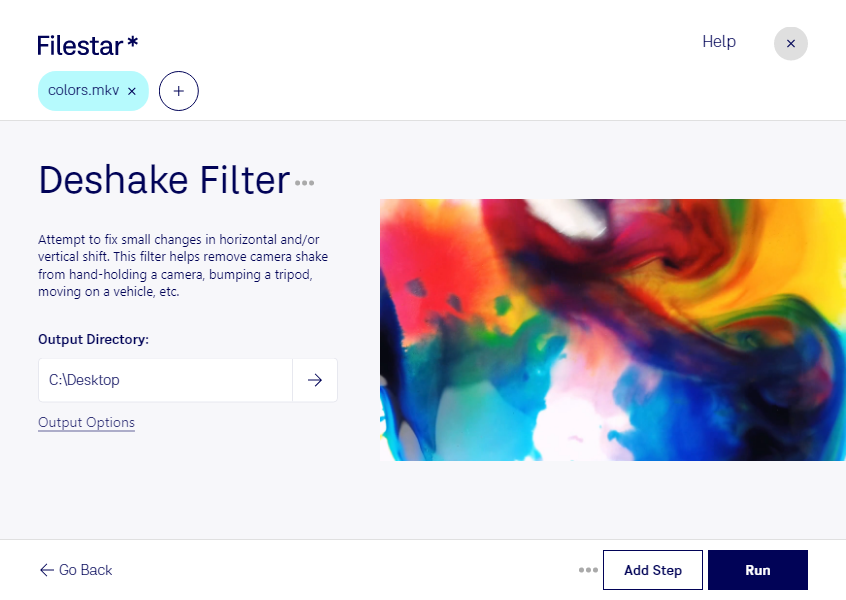
Skakiga inspelningar kan göra det svårt att följa motivet och ge ett ojämnt intryck. Med stabiliseringsfilter för mkv kan du dämpa oönskade kamerarörelser och få ett lugnare bildflöde. Filestar hjälper dig att bearbeta dina videofiler lokalt på datorn, på både Windows och macOS.
Mkv är en Matroska-video, ett containerformat som kan innehålla video, flera ljudspår och undertexter. Vid stabilisering bearbetas själva videobilden. Resultatet beror bland annat på hur kraftiga skakningarna är och hur mycket rörelseoskärpa inspelningen innehåller. Stabilisering kan också innebära att bildens kanter beskärs för att kompensera för kamerans rörelser. Testa därför gärna på ett kort klipp innan du bearbetar ett större material.
För videoredigerare kan stabilisering vara ett sätt att förbättra handhållna sekvenser inför klippning. Fastighetsfotografer kan få jämnare visningsfilmer, medan journalister och dokumentärfilmare kan göra inspelningar från rörliga miljöer lättare att följa. Filtret är särskilt användbart när du vill behålla en viktig tagning som inte går att spela in igen.
Har du många klipp att behandla kan du utföra samma bearbetning på flera filer samtidigt i Filestar. Det minskar repetitiva moment och gör arbetsflödet mer effektivt, exempelvis när en hel inspelningsdag ska förberedas för redigering.
Lokal bearbetning innebär att du inte behöver ladda upp videomaterialet till en molntjänst för själva behandlingen. Det minskar exponeringen för externa parter och ger dig större kontroll över kundmaterial, personuppgifter och opublicerade inspelningar. Datorns säkerhet och dina egna lagringsrutiner är fortfarande viktiga.
Kontakta oss om du vill veta hur Filestar kan passa ditt arbetsflöde för stabilisering av mkv-filer.