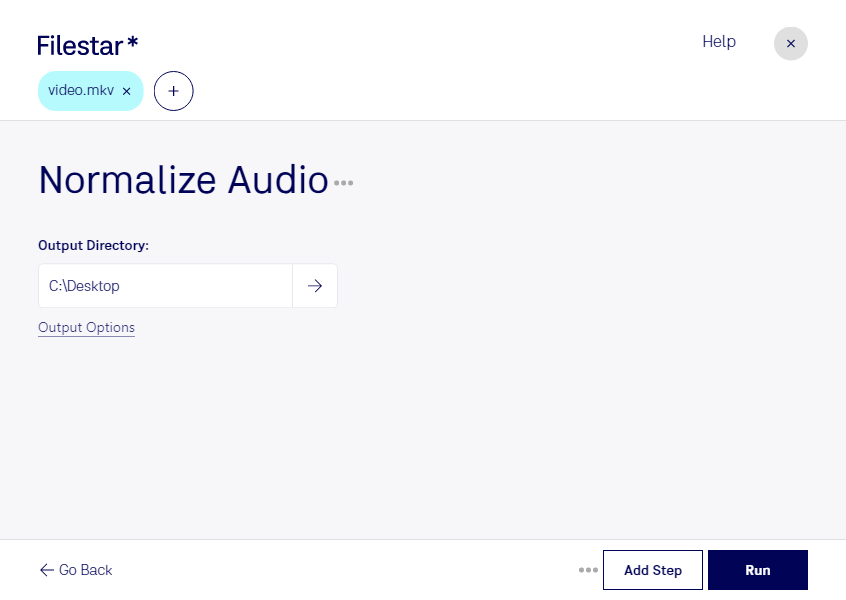
När videofiler har olika ljudnivåer behöver tittaren ofta justera volymen mellan klippen. Med Filestar kan du normalisera ljud i mkv och få en mer enhetlig lyssningsupplevelse. Det är användbart när du förbereder inspelningar för visning, leverans eller fortsatt redigering.
mkv är en Matroska-video, ett flexibelt videoformat som kan innehålla flera ljudspår, undertexter och andra delar i samma fil. Ljudnormalisering justerar ljudnivån utifrån en referensnivå. Det är inte samma sak som brusreducering och tar inte automatiskt bort bakgrundsljud eller reparerar distorsion i inspelningen.
Filestar finns för både Windows och macOS och låter dig bearbeta flera filer i samma omgång. Du slipper upprepa samma moment för varje video, vilket underlättar när du hanterar en serie föreläsningar, ett intervjuarkiv eller många inspelningar från ett evenemang. Provkör gärna på en fil först och lyssna på resultatet innan du bearbetar hela samlingen.
För videoredigerare och medieproducenter är jämnare ljudnivåer ett praktiskt steg inför leverans. Utbildningsproducenter kan göra inspelade lektioner behagligare att lyssna på, medan kommunikatörer kan förbereda webbinarier och interna presentationer med mer konsekvent volym.
Bearbetningen sker lokalt på din dator, inte i en onlinekonverterare. Det innebär att videoinnehållet inte behöver laddas upp till en extern tjänst för själva ljudbearbetningen. Du minskar därmed exponeringen av exempelvis kundmaterial, interna möten och intervjuer med personuppgifter. Säkerheten påverkas fortfarande av hur du skyddar datorn och hanterar originalfiler och säkerhetskopior.
Vill du veta hur Filestar passar dina videofiler och arbetsflöden? Kontakta oss så hjälper vi dig att välja ett lämpligt upplägg.