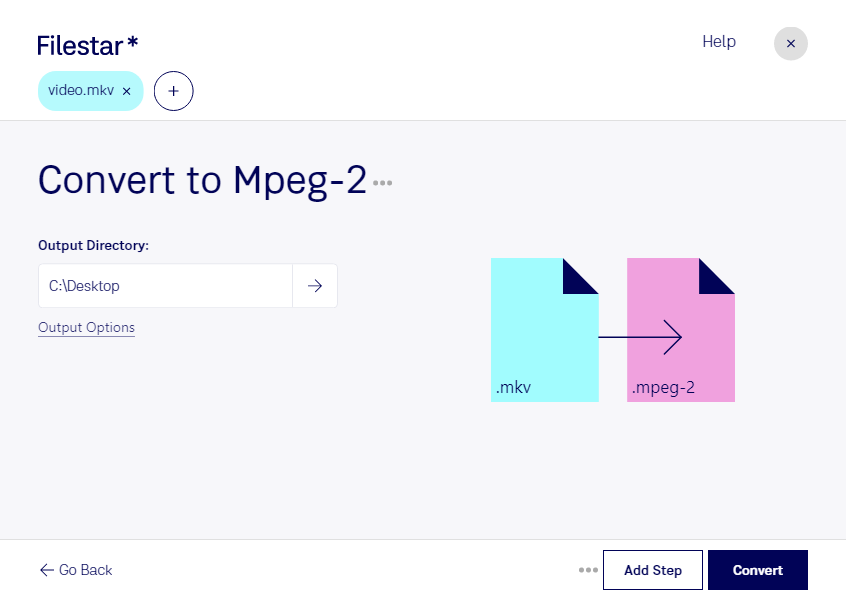
Behöver du anpassa videomaterial för ett arbetsflöde som kräver MPEG-2? Med Filestar kan du konvertera mkv till mpeg-2 lokalt på din dator, både på Windows och macOS. Du kan bearbeta en enstaka video eller konvertera flera filer samtidigt, så att du slipper upprepa samma moment för varje fil.
En mkv-fil, eller Matroska-video, är en behållare som kan innehålla video, flera ljudspår och undertexter. MPEG-2-video använder en äldre komprimeringsstandard som fortfarande förekommer i exempelvis DVD-produktion och vissa sändningssystem. Konverteringen är därför användbar när mottagarens utrustning eller produktionsflöde kräver MPEG-2 snarare än det videoformat som finns i din mkv-fil.
För videoproducenter kan det handla om att förbereda material inför DVD-produktion. Medietekniker kan behöva anpassa klipp till äldre uppspelningssystem, medan produktionsbolag kan ha leveranskrav som anger MPEG-2. Kontrollera alltid mottagarens specifikationer för exempelvis upplösning, bildfrekvens och ljud. Filformatet är bara en del av kraven.
Med Filestars stöd för batchkonvertering kan du hantera flera videofiler i samma arbetsmoment. Det sparar tid när du exempelvis ska förbereda en serie utbildningsfilmer eller flera kundprojekt. Eftersom omkodning kan påverka bildkvaliteten är det klokt att behålla originalfilerna och granska en konverterad provfil innan du bearbetar hela samlingen. Kontrollera också att de ljudspår och undertexter du behöver finns med i resultatet.
Filestar är ett datorprogram, inte en onlinekonverterare. Lokal bearbetning innebär att du inte behöver ladda upp videomaterialet till en molntjänst för konverteringen. Det minskar exponeringen för externa parter och ger dig bättre kontroll över kundmaterial, opublicerade produktioner och filmer med personuppgifter. Datorns säkerhet och dina rutiner för lagring är fortfarande viktiga.
Kontakta oss om du vill veta hur Filestar kan passa dina videofiler och leveranskrav.