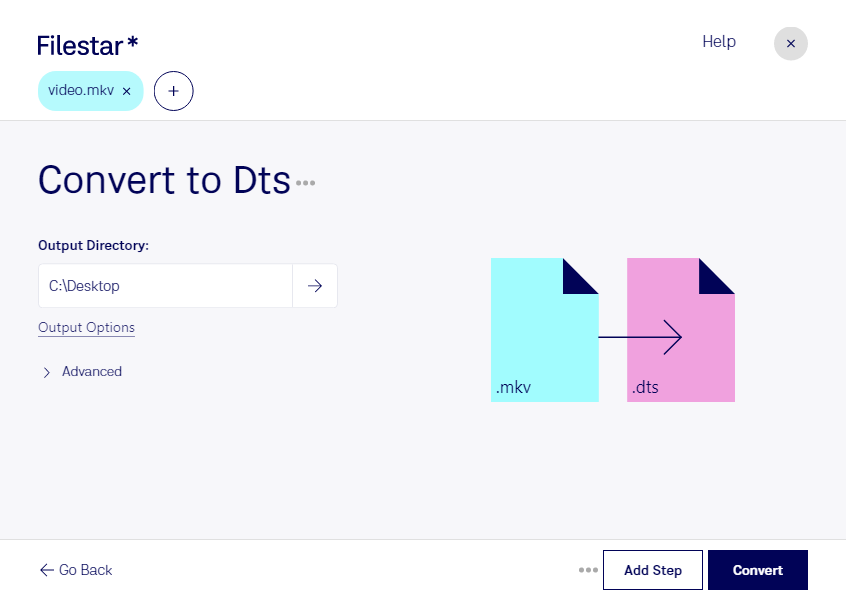
Vill du använda ljudet från en video utan att behålla själva bilden? Med Filestar kan du konvertera mkv till dts och få en separat ljudfil för fortsatt bearbetning eller uppspelning i utrustning som stöder DTS. Du arbetar lokalt på din dator, med samma verktyg på både Windows och macOS.
En mkv-fil är en Matroska-video: en behållare som kan innehålla video, flera ljudspår och undertexter. En dts-fil är däremot en DTS-kodad ljudfil. Vid konverteringen är det alltså ljudet du tar vidare, inte videoinnehållet. Kontrollera vilket ljudspår du vill använda om källfilen innehåller exempelvis flera språk eller kommentatorspår.
För ljudtekniker, videoredigerare och medarbetare inom efterproduktion kan en separat dts-fil vara användbar när ljud ska levereras eller testas i ett DTS-kompatibelt arbetsflöde. Det kan exempelvis handla om att förbereda ljudmaterial från en filmproduktion eller kontrollera uppspelning i en hemmabioinstallation. Resultatet beror på källans ljudkvalitet och kanaluppsättning – ett formatbyte skapar inte bättre ljud än originalet.
Har du många videofiler att bearbeta kan du konvertera flera filer samtidigt i Filestar. Det minskar repetitiva moment och gör det enklare att hantera större samlingar utan att starta varje konvertering separat.
Lokal bearbetning innebär att materialet inte behöver laddas upp till en extern molntjänst för konverteringen. Det minskar exponeringen för tredje part och ger dig större kontroll över kundmaterial, opublicerade produktioner och andra känsliga filer. Datorns säkerhet och dina rutiner för åtkomst och lagring är fortfarande viktiga.
Vill du veta hur Filestar passar ditt ljudflöde eller din hantering av större filmaterial? Hör av dig så hjälper vi dig att hitta ett lämpligt upplägg.