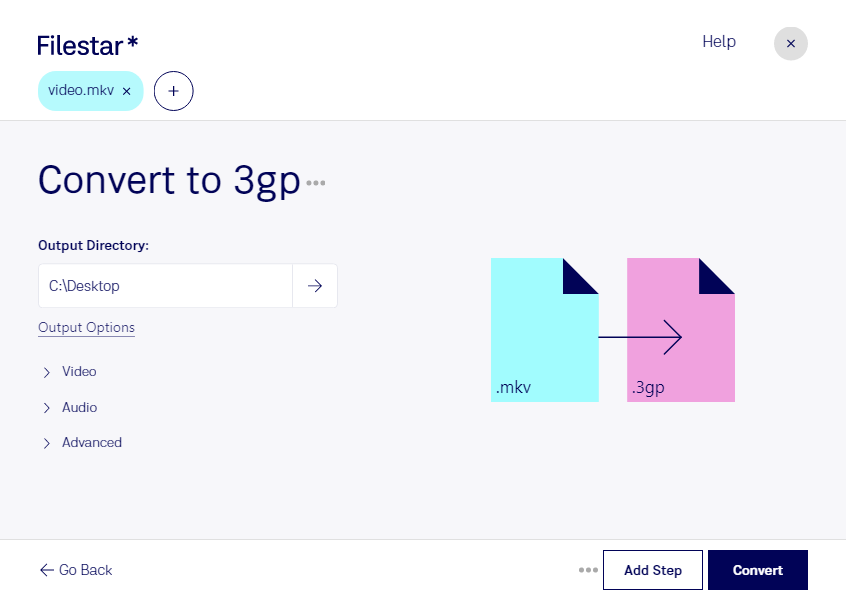
Behöver du anpassa videor för äldre mobiltelefoner eller system som använder 3gp? Med Filestar kan du konvertera mkv till 3gp lokalt på din dator. Programmet finns för både Windows och macOS och låter dig bearbeta flera videofiler samtidigt.
En mkv-fil, även kallad Matroska-video, är en flexibel videobehållare som kan innehålla flera ljudspår och undertexter. En 3gp-fil är en 3GPP-multimediefil, ett format som utvecklats för mobil video och är vanligt i äldre mobila enheter. Konverteringen är därför användbar när mottagarens utrustning kräver 3gp i stället för mkv.
För dig som arbetar med teknisk support kan konverteringen hjälpa till att göra instruktionsfilmer tillgängliga på äldre tjänstetelefoner. Inom utbildning kan den vara relevant när videomaterial ska användas på befintlig mobil utrustning. Utvecklare och testare kan också behöva 3gp-filer för att kontrollera videouppspelning i äldre mobilappar eller system.
När du har en hel samling videor sparar batchkonvertering tid jämfört med att hantera varje fil separat. Filestar gör det möjligt att konvertera flera filer i samma arbetsflöde. Testa gärna en fil först och kontrollera bild, ljud och uppspelning på målenheten innan du bearbetar resten. Alla ljudspår och undertexter i en mkv-fil kan inte alltid följa med till 3gp.
Lokal bearbetning ger dig större kontroll över känsligt videomaterial. Filerna behöver inte laddas upp till en molnbaserad konverteringstjänst, vilket minskar exponeringen för externa parter. Det är särskilt relevant för interna utbildningsfilmer, kundmaterial och inspelningar med personuppgifter. Datorns säkerhet och dina lagringsrutiner är fortfarande viktiga.
Vill du veta hur Filestar kan passa dina videofiler och arbetsflöden? Kontakta oss så hjälper vi dig att välja rätt lösning.