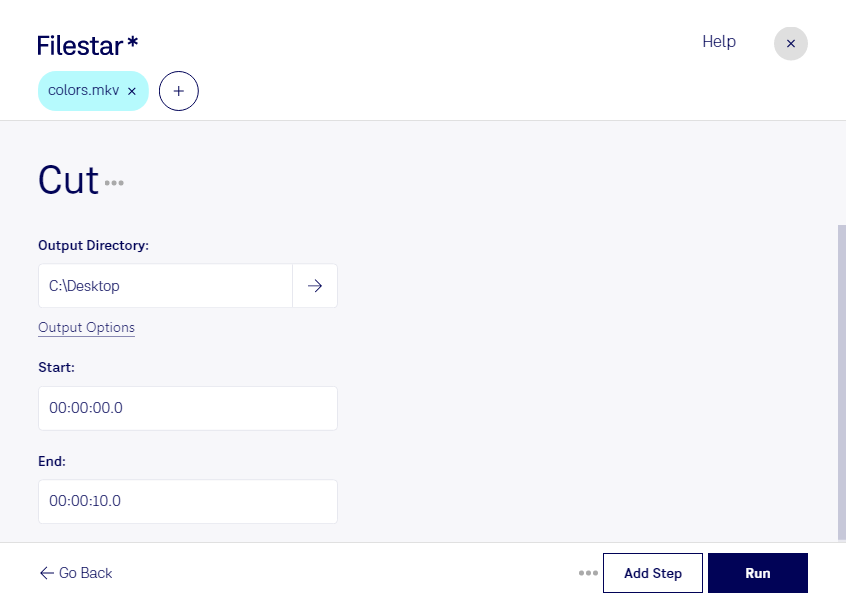
Behöver du korta ned en inspelning eller ta bort delar som inte ska vara med? Med Filestar kan du klippa mkv-filer lokalt på din dator. Du kan arbeta med enstaka videor eller bearbeta flera filer i samma omgång, vilket sparar tid när du har ett större material att hantera.
mkv är en videofil av typen Matroska-video. Formatet fungerar som en behållare som kan innehålla video, flera ljudspår och undertexter. När du klipper materialet är det därför viktigt att kontrollera att de spår du behöver finns kvar i resultatet. Det gäller särskilt inspelningar med flera språk eller separata ljudspår.
För dig som arbetar med videoproduktion kan klippning av mkv vara ett praktiskt sätt att förbereda inspelningar inför fortsatt redigering. Utbildare kan korta ned inspelade föreläsningar till mer fokuserade avsnitt, medan kommunikatörer kan ta fram relevanta delar ur webbinarier och presentationer. Även supportteam kan ha nytta av att avgränsa skärminspelningar till det moment som behöver visas.
Filestar finns för både Windows och macOS. Med stöd för batchbearbetning slipper du upprepa samma arbetsmoment för varje fil när flera videor ska behandlas på samma sätt. Du kan också använda Filestar för att konvertera videofiler när nästa steg i arbetsflödet kräver ett annat format.
Lokal bearbetning innebär att videomaterialet inte behöver laddas upp till en extern molntjänst för att klippas. Det minskar exponeringen för tredje part och ger dig större kontroll över lagring och åtkomst. Det är särskilt värdefullt för kundmaterial, interna möten och inspelningar med personuppgifter. Datorns egna säkerhetsrutiner är fortfarande viktiga.
Vill du veta hur Filestar passar ditt arbetsflöde för mkv-filer? Kontakta oss så hjälper vi dig att hitta rätt upplägg.