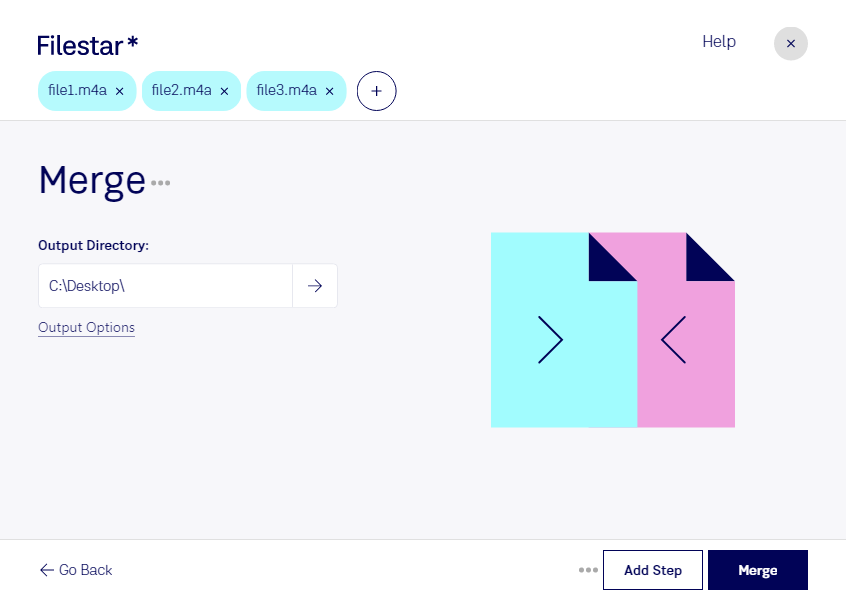
Har du flera ljudklipp som ska bli en sammanhängande fil? Med Filestar kan du slå ihop m4a-filer och samla exempelvis intervjudelar, föreläsningar eller röstinspelningar i en ljudfil. Du slipper hantera separata klipp när materialet ska delas, arkiveras eller användas vidare.
En m4a-fil är en MPEG-4-ljudfil som vanligtvis innehåller ljud komprimerat med AAC eller ALAC. Formatet används ofta för tal och musik. När du sammanfogar inspelningar är klippens ordning viktig, och skillnader i ljudnivå kan behöva justeras för att helheten ska bli behaglig att lyssna på.
Filestar finns för både Windows och macOS och stöder bearbetning av flera filer i samma arbetsflöde. Med batchhantering kan du minska repetitiva moment när du har många ljudfiler att bearbeta eller konvertera. Det är särskilt användbart om ljudhantering är en återkommande del av ditt arbete.
För en poddproducent kan det handla om att samla inspelade avsnittsdelar inför fortsatt redigering. Journalister kan sammanfoga intervjuklipp för genomlyssning, medan utbildare kan samla flera inspelade lektionsmoment i ett gemensamt ljudunderlag. Även administratörer som hanterar mötesinspelningar kan få ett mer överskådligt material.
Bearbetningen sker lokalt på din dator, inte i en onlinekonverterare. Du behöver därför inte ladda upp ljudfilerna till en extern molntjänst för att slå ihop dem. Det minskar exponeringen för tredje part och ger dig bättre kontroll över inspelningar som innehåller personuppgifter, kundinformation eller interna samtal. Säkerheten beror fortfarande på hur din dator och dina filer skyddas.
Vill du använda Filestar för återkommande ljudbearbetning eller veta vilket abonnemang som passar ditt arbetsflöde? Hör av dig så hjälper vi dig att hitta rätt.