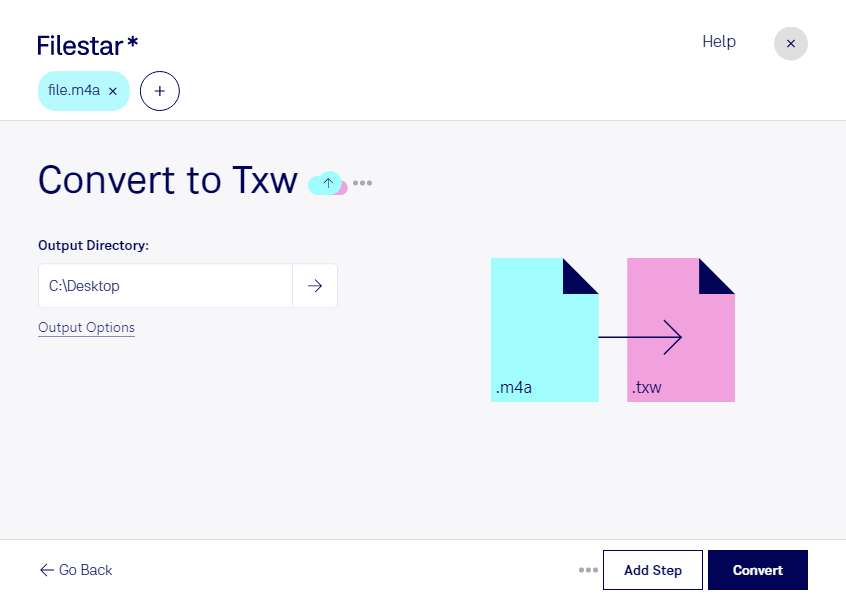
Behöver du använda ljud från en m4a-fil i ett arbetsflöde för Yamaha TX16W? Med Filestar kan du konvertera m4a till txw direkt på din dator. Programmet finns för både Windows och macOS och låter dig bearbeta flera filer samtidigt, så att du slipper upprepa samma konvertering för varje ljudklipp.
m4a är en MPEG-4-ljudfil som ofta används för musik, röstinspelningar och annat komprimerat ljud. txw är en Yamaha TX16W-ljudfil, ett specialiserat format för samplingsmaterial till Yamahas äldre sampler. Konverteringen är därför främst relevant när du behöver flytta ljud från ett modernt filformat till ett mer instrumentspecifikt sammanhang.
För musikproducenter kan det handla om att förbereda inspelade toner eller trumljud för en äldre hårdvarusampler. Ljuddesigner kan behöva omvandla effektljud till ett befintligt samplebibliotek, medan studiotekniker kan använda konverteringen när de återskapar äldre produktioner. Har du många källfiler gör Filestars stöd för batchkonvertering arbetet smidigare och minskar antalet manuella moment.
När du bearbetar ljudfiler lokalt behöver du inte ladda upp dem till en molntjänst för konverteringen. Det minskar exponeringen mot externa system och ger dig bättre kontroll över opublicerade låtar, kundinspelningar och annat känsligt material. Datorns egna säkerhetsrutiner är fortfarande viktiga.
Tänk på att en konvertering inte återställer ljudinformation som redan har gått förlorad genom komprimering. Kontrollera också att resultatet uppfyller mottagarens krav på exempelvis samplingsfrekvens, längd och minnesutrymme. Prova gärna med en enskild fil innan du bearbetar ett helt bibliotek.
Vill du veta hur Filestar passar ditt ljudarbete eller vilket abonnemang som passar dina behov? Hör av dig och berätta vilka filer och arbetsflöden du vill hantera.