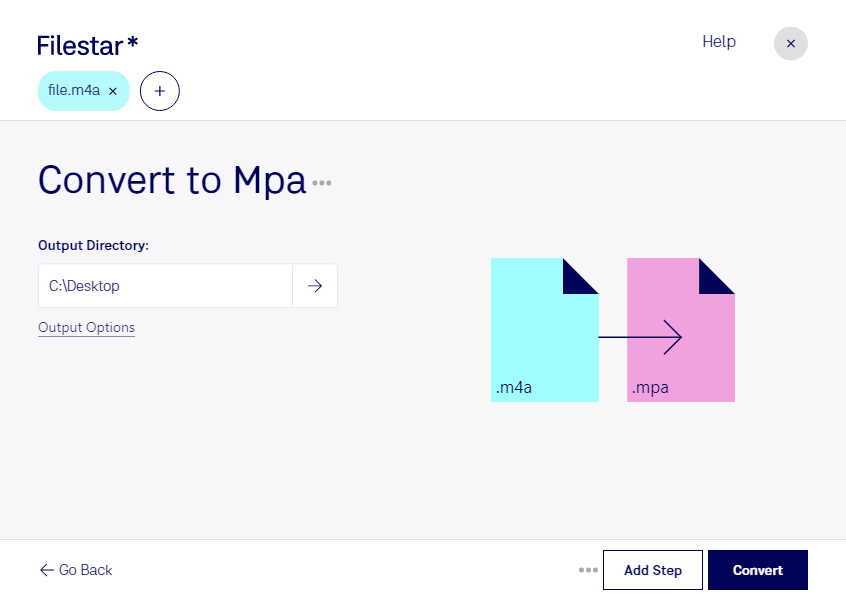
Behöver du konvertera m4a till mpa för att använda ljudet i ett annat program eller produktionsflöde? Med Filestar omvandlar du dina ljudfiler lokalt på datorn, på både Windows och macOS. Du kan bearbeta enstaka filer eller flera samtidigt, utan att ladda upp materialet till en molntjänst.
En m4a-fil är en MPEG-4-ljudfil som ofta används för musik, röstinspelningar och poddar. En mpa-fil är en MPEG-2-ljudfil som kan behövas i ljud- och videoflöden där mottagande system kräver just det formatet. Kontrollera därför vilket filformat och vilka ljudegenskaper ditt målprogram stöder innan du konverterar.
För dig som arbetar med videoredigering, ljudproduktion eller mediearkiv kan konverteringen förenkla leveranser till system som tar emot mpa. En videoredigerare kan exempelvis behöva anpassa ett separat ljudspår till ett produktionssystem, medan en arkivarie kan behöva göra en samling inspelningar enhetlig inför fortsatt hantering.
Med Filestars stöd för batchkonvertering slipper du upprepa samma moment för varje fil. Det är särskilt användbart när du hanterar många intervjuer, avsnitt eller ljudspår. Behåll gärna originalfilerna: om ljudet kodas om med förstörande komprimering kan kvalitet gå förlorad, och ett formatbyte förbättrar inte ursprungsinspelningen.
Lokal bearbetning ger dig större kontroll över konfidentiella intervjuer, kundmaterial och opublicerade inspelningar. När filerna inte skickas till en extern molntjänst minskar exponeringen för tredje part. Datorns säkerhet och dina egna rutiner för åtkomst och säkerhetskopiering är fortfarande viktiga.
Vill du veta hur Filestar kan passa din ljudhantering? Kontakta oss för hjälp att välja ett upplägg som passar dina filer och arbetsflöden.