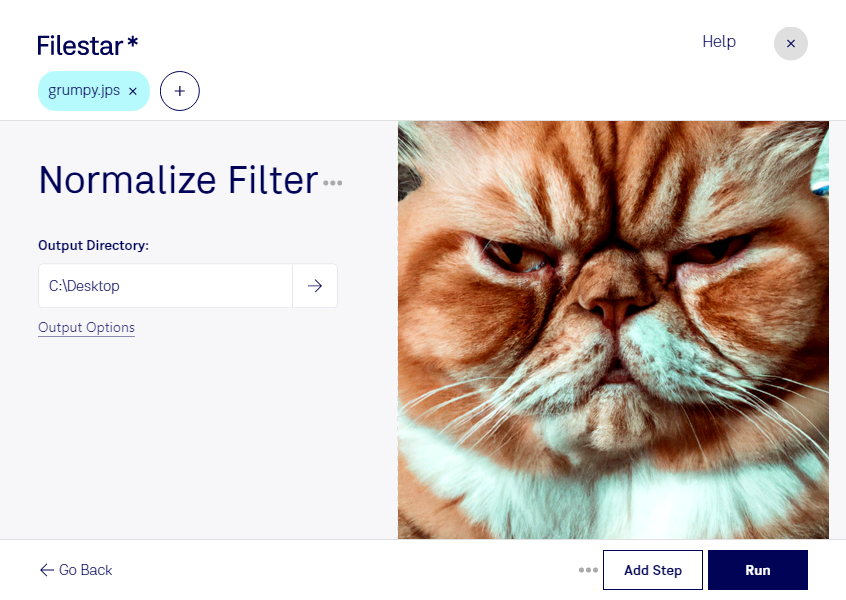
Med normaliseringsfilter för jps i Filestar kan du justera bildens tonomfång inför fortsatt redigering eller presentation. Det är användbart när bildmaterialet har låg kontrast eller inte utnyttjar hela spannet mellan mörka och ljusa toner.
En jps-fil är en stereoskopisk JPEG-bild, ett rasterbildsformat som innehåller två vyer av ett motiv för att skapa djupverkan. Vid bearbetning av stereoskopiska bilder är det viktigt att bedöma båda vyerna tillsammans. Ett normaliseringsfilter kan förbättra hur tonerna återges, men ersätter inte korrigering av exempelvis felaktig kamerainriktning eller skillnader mellan exponeringarna.
För fotografer som arbetar med stereofotografi kan normalisering vara ett steg i förberedelsen av bildserier. Inom 3D-visualisering, museiverksamhet och utbildningsproduktion kan det också vara användbart när stereoskopiskt material ska anpassas för visning. Kontrollera gärna resultatet på några representativa bilder innan du bearbetar en större samling.
Filestar finns för både Windows och macOS och låter dig bearbeta flera filer i batch. Du slipper upprepa samma moment för varje bild och kan effektivisera återkommande arbetsuppgifter. När du väljer samma bearbetning för en hel serie bör du samtidigt tänka på att bilder med olika ljusförhållanden kan behöva individuella justeringar.
Bearbetningen sker lokalt på din dator, så du behöver inte ladda upp bildmaterialet till en molntjänst. Det minskar exponeringen för externa tjänster och ger dig större kontroll över kundbilder, opublicerat material och interna projekt. Säkerheten beror fortfarande på hur din dator och dina lagringsrutiner är skyddade.
Kontakta oss om du vill veta hur Filestar kan passa ditt arbetsflöde för jps-filer och batchbearbetning.